Como Atualizar Versão do Power BI [2 Formas]
Quer aprender como atualizar versão do Power BI de forma fácil e rápida? Vou te mostrar 2 formas de fazer essa atualização e você escolhe a melhor!
Caso prefira esse conteúdo no formato de vídeo-aula, assista ao vídeo abaixo ou acesse o nosso canal do YouTube!
O que você aprende neste vídeo
Resposta rápida: Não é preciso desinstalar nada: basta baixar o Power BI Desktop de novo, que a instalação sobrepõe a versão antiga. O caminho recomendado é a Microsoft Store, porque aí a atualização passa a acontecer sozinha a cada versão nova. Recurso que aparece no vídeo de novidades e você não encontra costuma estar em Arquivo → Opções → Recursos de visualização, desligado por padrão.
Neste vídeo (12 min):
- 1:00 - O Power BI recebe atualização praticamente todo mês (janeiro costuma ser a exceção).
- 1:30 - Para acompanhar: o canal oficial Microsoft Power BI publica um vídeo mensal com as novidades (em inglês).
- 2:30 - Fique tranquilo quanto ao risco: as mudanças são incrementais, quase sempre recursos novos, não alteração no jeito de trabalhar.
- 3:30 - Exemplo típico de incremento: passou a existir conexão direta com o Google Planilhas.
- 4:00 - Opção 1, baixar de novo pelo site oficial, escolhendo o idioma.
- 4:30 - Não é preciso desinstalar: a nova instalação substitui a anterior.
- 5:00 - Opção 2, instalar pela Microsoft Store, e escolher o item Power BI Desktop.
- 5:30 - Pela Store ele passa a se atualizar sozinho (com alguns dias de atraso em relação ao lançamento).
- 6:00 - Para conferir a sua versão: Ajuda → Sobre.
- 6:30 - Quem instalou pelo site e quer migrar para a Store precisa desinstalar antes, as duas origens não convivem.
- 8:00 - Recurso anunciado que não aparece costuma ser preview: ainda em teste, desligado por padrão.
- 9:00 - Ative em Arquivo → Opções e configurações → Opções → Recursos de visualização.
- 10:00 - Depois de marcar, reinicie o Power BI, sem isso o recurso não aparece.
Fala, Impressionadores! Hoje eu quero te mostrar como atualizar versão do Power BI e onde você possa acompanhar essas atualizações.
Nós temos atualizações incrementais no Power BI, ou seja, a maioria delas vai apenas acrescentar algum recurso ou ferramenta.
Então você não precise se preocupar em saber tudo de cada atualização do Power BI. A ideia é que você saiba quais foram essas atualizações e se existe algum recurso novo específico para o que está trabalhando.
Nós temos 2 formas de atualizar o Power BI.
- Fazer o download do programa novamente e instalando.
- Fazer o download através da Microsoft Store, que é a loja de aplicativos do Windows.
Caso você queira saber com mais detalhes dessas atualizações pode procurar o canal no YouTube Microsoft Power BI que eles mostram os vídeos de cada atualização!
E aí, vamos aprender como funcionam as atualizações do Power BI?
Para atualizar o Power BI Desktop existem dois caminhos: baixar de novo o instalador no site oficial da Microsoft e executá-lo por cima da instalação atual, sem desinstalar nada, ou instalar o programa pela Microsoft Store, que passa a baixar cada nova versão automaticamente. O próprio Power BI avisa quando há atualização disponível.
 Power BI Impressionador
Como dominar a ferramenta que mais cresce e forma profissionais disputados no Mercado de Trabalho, com a criação de Relatórios e Dashboards que impressionam e ajudam na tomada de decisão.
Começar agora


1) Acessando o site do Power BI
A primeira forma é procurar no google por “Popular Office downloads” ou pesquisar por “Power BI Download”. Das duas formas você vai encontrar o site da Microsoft para poder fazer o download do programa de forma gratuita.
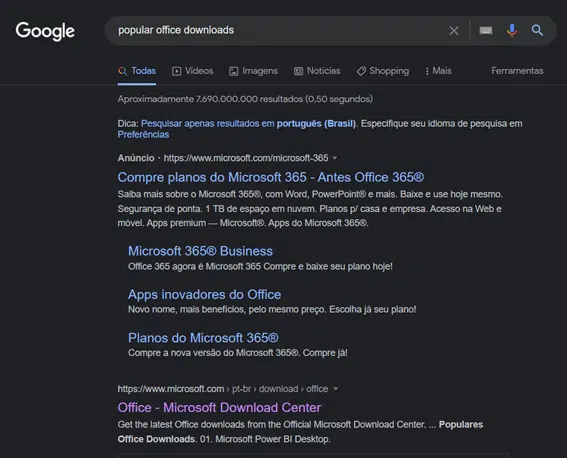
Optaremos por acessar o segundo link disponibilizado, sinalizado acima em roxo. Então, teremos a seguinte tela:
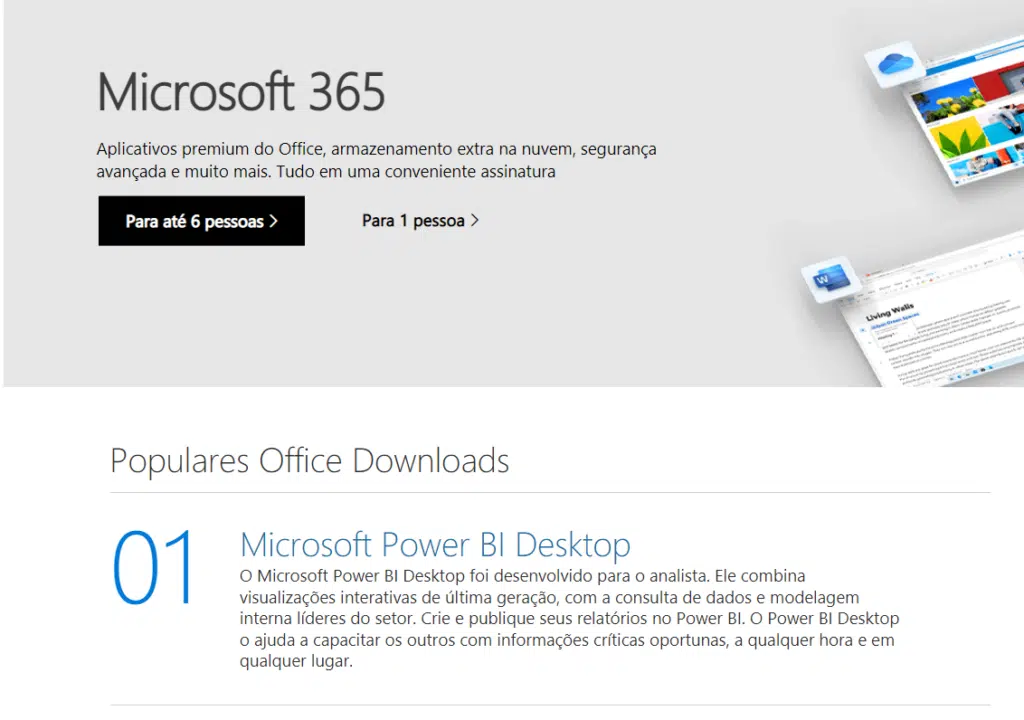
Buscaremos na lista o “Microsoft Power BI Desktop” na lista, e entraremos no link. Em seguida, vamos ver a tela “final” e poderemos fazer o download do aplicativo. Acompanhe:
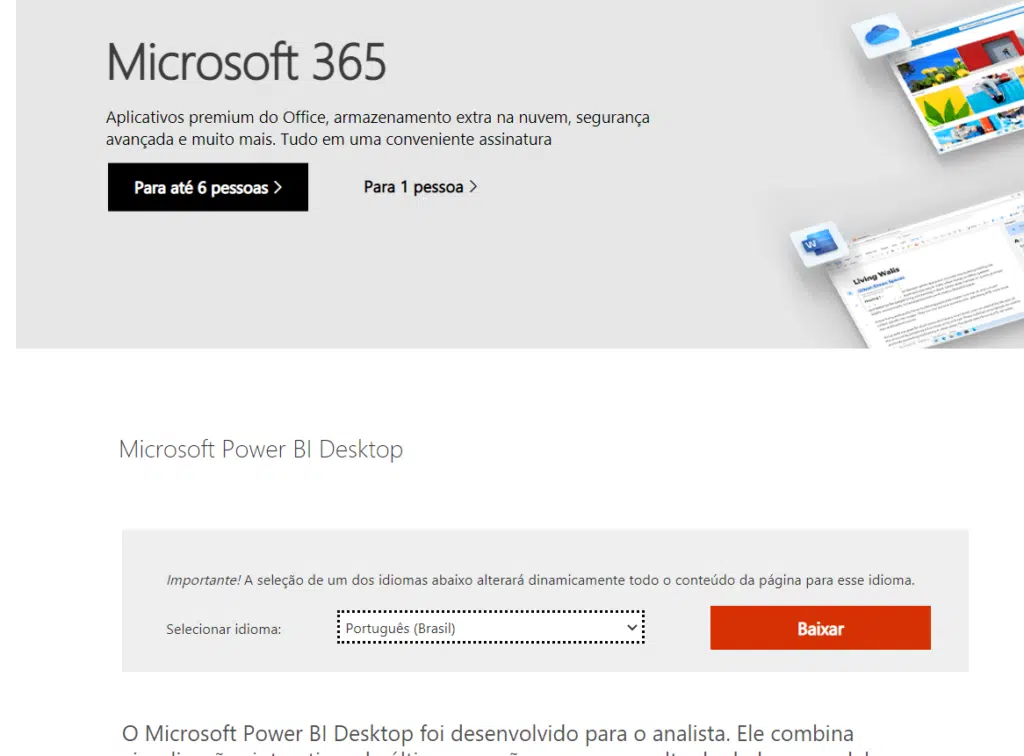
Assim (clicando em baixar), você vai ter o arquivo executável para instalar o programa no seu computador.
Você não precisa desinstalar o Power BI caso já tenha na sua máquina, basta executar o arquivo que acabou de baixar que será feita a atualização normalmente.
Então não vai ter trabalho de reinstalar ou ter que fazer novas configurações, basta fazer a instalação normalmente que o seu Power BI será atualizado!
IMPORTANTE: Você pode estar se perguntando como saber se o programa tem alguma atualização disponível não é mesmo? Por esse método, o próprio Power BI vai te mostrar uma notificação que fica no canto inferior direito do programa, informando que tem uma nova versão do Power BI para baixar. Inclusive pode até clicar nessa opção para ir direto ao site!
![Como Atualizar Versão do Power BI [2 Formas] - imagem ilustrativa](https://www.hashtagtreinamentos.com/wp-content/uploads/2023/06/image-12.png.webp)
Clicando nessa opção você também é levado para o site da Microsoft para fazer o download do programa para fazer a atualização.
2) Microsoft Store
A segunda forma de você obter o programa do Power BI é abrindo a loja Microsoft Store pelo seu computador.
Digitando na barra de pesquisa do Windows por “Microsoft Store”, você terá acesso à loja de aplicativos. Veja:
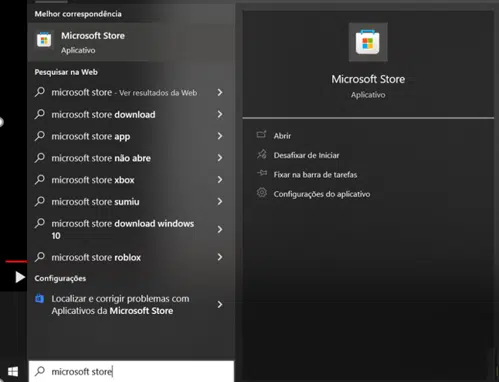
Abrindo a loja de aplicativos, pesquisaremos pelo Power BI, e instalaremos o aplicativo, normalmente.
OBS: A vantagem dessa forma é que o aplicativo fica no seu computador e automaticamente a loja vai procurar e instalar as atualizações para você, assim que saírem as versões oficialmente.
OBS2: Como ver a versão do Power BI Instalado na minha máquina?
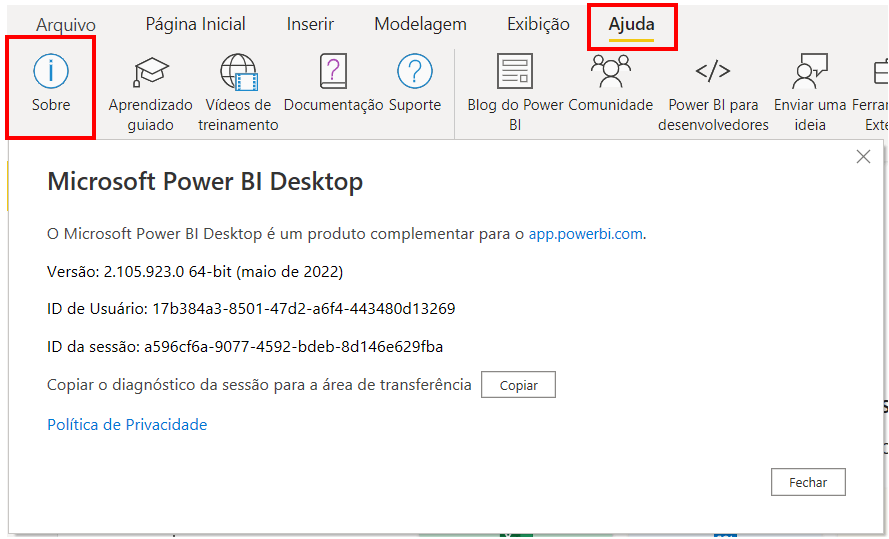
Para ver a versão instalada na sua máquina, e ver se você pode ou não atualizar o seu aplicativo no seu computador, você precisará:
- Ir na 1ª guia do Power BI, a guia Relatório
- Optar pela guia Ajuda
- Clicar em Sobre
- Uma janela se abrirá, informando a versão instalada (conforme exemplo abaixo)
IMPORTANTE: Aqui é importante que você faça o download do Power BI Desktop, caso contrário você vai apenas baixar o aplicativo que é similar à versão online do Power BI. Isso quer dizer que vai poder visualizar seus relatórios e dashboards, mas não vai ter o programa de fato para criar os relatórios , dashboards e fazer suas análises.
Perguntas frequentes
1. Como saber qual versão do Power BI está instalada?
Abra o Power BI Desktop, vá até a guia Ajuda e clique em Sobre. Uma janela mostra a versão instalada e a data da compilação. Basta comparar esse número com a versão publicada no site da Microsoft para saber se já existe uma atualização mais recente para o seu computador.
2. Preciso desinstalar o Power BI antes de atualizar?
Não. Basta executar o instalador baixado do site da Microsoft: ele substitui a versão antiga e mantém suas configurações, os visuais personalizados e os arquivos .pbix já criados. O processo é igual ao de uma instalação normal, leva poucos minutos e não exige refazer nenhuma configuração.
3. Com que frequência o Power BI recebe atualizações?
A Microsoft publica novas versões do Power BI Desktop com muita frequência, quase sempre incrementais: elas acrescentam recursos e corrigem detalhes, sem mudar a forma de trabalhar. Por isso não há problema em ficar uma ou duas versões atrás e atualizar quando surgir um recurso útil para você.
4. Qual a diferença entre o Power BI Desktop e o aplicativo da Microsoft Store?
Na Microsoft Store, procure por Power BI Desktop: é o programa completo, onde você cria relatórios, medidas e dashboards. O aplicativo chamado apenas Power BI serve para visualizar relatórios já publicados, como a versão online, e não permite modelar dados nem construir novos relatórios do zero.
Conclusão – Como Atualizar Versão do Power BI
Nessa publicação eu te mostrei como atualizar versão do Power BI de 2 formas diferentes para que você esteja sempre com o Power BI atualizado e tenha os recursos mais recentes.
Lembrando que nem todas as atualizações do Power BI vão trazer mudanças significativas, então não precisa se preocupar se não atualizar a versão do Power BI logo que sair.
Muitas das atualizações são bem específicas e não vão prejudicar o uso do Power BI. Só em alguns casos é que temos que atualizar a versão do Power BI, pois pode trazer uma atualização do visual e do layout do programa.
Nesses casos é interessante que você faça até para ter o visual mais recente e consiga utilizar as novas ferramentas disponíveis o quanto antes para deixar seus relatórios ainda melhores!
Até o próximo post! Fique ligado no nosso canal do Youtube para mais conteúdo de Power BI! Um abraço!
Hashtag Treinamentos
Para acessar outras publicações de Power BI, clique aqui!