Lovable e Supabase: Como Criar Sistema de Gestão
Aprenda a criar um sistema de vendas completo do zero usando Lovable e Supabase. Veja como construir dashboards, cadastros e login sem programar.
O que você vai ver aqui?
Introdução
Fala, impressionador!
Se você quer criar um sistema de gestão completo sem precisar programar linha por linha, a combinação de Lovable e Supabase pode ser a solução perfeita.
O Lovable é uma ferramenta de inteligência artificial que cria sites e aplicativos completos a partir de comandos simples, enquanto o Supabase funciona como um banco de dados gratuito na nuvem para armazenar todas as suas informações.
Neste guia passo a passo, você vai aprender como construir um sistema completo de gestão de vendas, incluindo dashboard, registro de vendas, gerenciamento de produtos, clientes e usuários. E o melhor: tudo isso partindo do absoluto zero, mesmo sem conhecimento técnico avançado.
Para fazer o download do(s) arquivo(s) utilizados na aula, preencha com o seu e-mail:
Não vamos te encaminhar nenhum tipo de SPAM! A Hashtag Treinamentos é uma empresa preocupada com a proteção de seus dados e realiza o tratamento de acordo com a Lei Geral de Proteção de Dados (Lei n. 13.709/18). Qualquer dúvida, nos contate.
Lovable e Supabase formam uma dupla no-code para criar sistemas web completos sem programar linha a linha. O Lovable gera a interface e a lógica do app a partir de descrições em texto (IA), e o Supabase fornece o banco de dados, a autenticação e o backend. Juntos, permitem montar dashboards, cadastros e telas de login rapidamente.
O que é o Lovable?
O Lovable é uma ferramenta online que utiliza inteligência artificial para criar sites e aplicativos de forma automática. Na prática, você escreve um prompt (comando) explicando o que deseja, e a IA constrói o sistema para você.
A ferramenta funciona assim:
- Você acessa o site lovable.dev;
- Clique no botão Login caso tenha uma conta ou em Começar se for seu primeiro acesso;

- Use um e-mail do Gmail ou Github para acessar;

- Passa instruções em linguagem natural, da mesma forma como você conversa com o Chat GPT, por exemplo;

- O Lovable gera todo o código necessário
O Lovable funciona com créditos. Na conta gratuita, você tem 5 créditos por dia. Cada instrução que você passa consome uma quantidade variável de créditos, dependendo da complexidade:
- Alterações simples (mudar cor de botão): menos de 1 crédito
- Criação de páginas básicas: 1 a 2 créditos
- Sistemas complexos: 2 a 5 créditos
Para projetos mais complexos, você pode considerar uma conta paga, que oferece créditos ilimitados e mais recursos. Caso queira, você pode consultar os preços e vantagens no site do Lovable.
O que é o Supabase?
Como dito também usaremos um banco de dados que será o Supabase. Esta ferramenta ajuda a criar banco de dados online e de forma gratuita que permite armazenar todas as informações do seu sistema de forma segura e organizada.
Por que usar o Supabase?
- Gratuito para começar;;
- Integração nativa com o Lovable;
- Não precisa programar para conectar;
- Armazena dados de forma segura na nuvem.
Criando o projeto
O primeiro passo para criar qualquer projeto no Lovable é preparar um prompt bem detalhado. Quanto mais específico você for, melhor será o resultado.
Um bom prompt deve conter:
- Objetivo: O que você quer criar
- Funcionalidades: Lista de recursos necessários
- Requisitos de layout: Como deve ser a aparência
- Estrutura de dados: Que informações precisam ser armazenadas
Caso queira acompanhar e criar o seu próprio sistema de gestão de vendas, você pode baixar o prompt que usaremos neste artigo no material disponível da aula.
Copie o prompt e ao final, escreva adicione: "Vamos conectar o Supabase depois". Isso evita que o Lovable tente conectar o banco de dados prematuramente, o que pode causar erros.
Ao enviar o prompt, na lateral esquerda conseguimos ver todos os passos que estão sendo executados pela IA para criar o conteúdo descrito no prompt. Esse processo pode levar alguns minutos, dependendo da complexidade do projeto.

Quando o Lovable finalizar, você terá: um sistema visual completo, um menu lateral com algumas opções como: "Dashboard", "Vendas", "Produtos", "Clientes", "Usuários", "Configurações", layout responsivo, páginas básicas criadas e a estrutura de código pronta.

Criando conta no Supabase
A estrutura visual do projeto foi construída pelo Lovable, agora precisamos de um espaço para armazenar os dados que vão ser inseridos no sistema. Neste caso, usaremos o Supabase!
O primeiro passo é acessar sua conta através dos passos abaixo:
- Acesse supabase.com
- Clique em Sign in no canto superior direito da tela. Caso não tenha uma conta você pode clicar em Start your project;

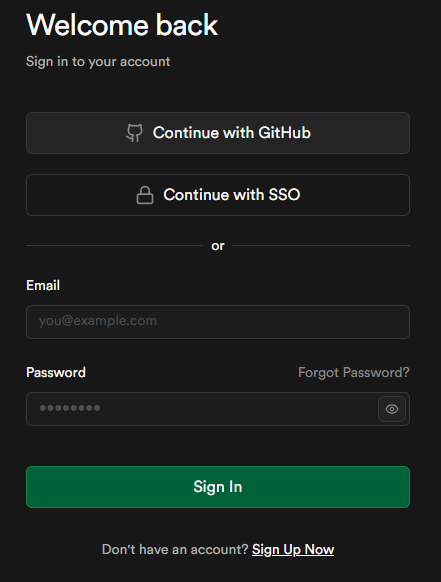
- Use seu email ou conta do GitHub ara fazer login ou se cadastrar;
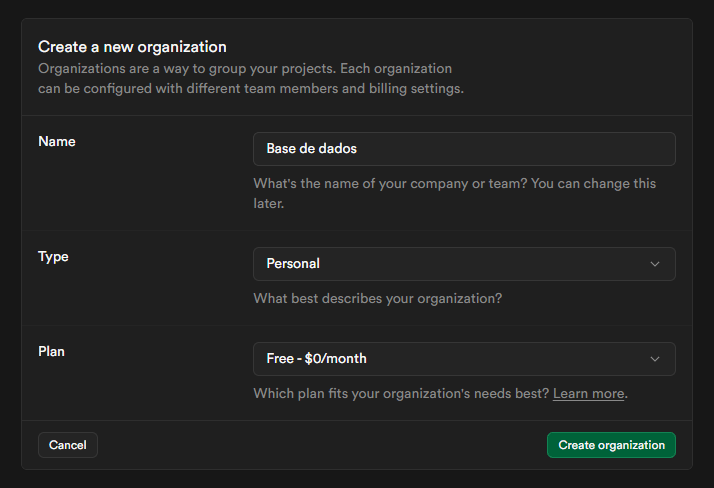
- Ao criar a conta e acessar pela primeira vez, você precisará criar uma nova organização para armazenar os projetos. Preencha o campo Name com o nome da organização, por exemplo, "Base de dados". No campo Type mantenha o valor padrão "Personal", que representa projetos pessoais. Em Plan mantenha o plano de assinatura gratuito ou insira um plano que queira utilizar. Por fim, clique em Create organization;
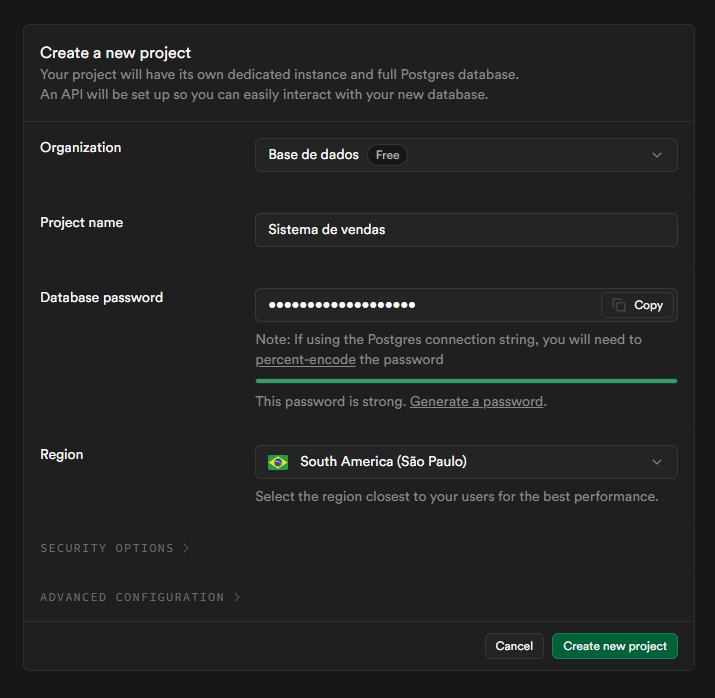
- O próximo passo é preencher as informações para criar um novo projeto. O campo Organization virá preenchido com a organização que você acabou de criar. Caso tenha outras organizações pode escolher na qual colocar o projeto. Dê um nome para o projeto no campo Project Name, por exemplo, "Sistema de vendas". Escolha uma senha em Database password e preencha o campo Region com "South America (São Paulo)". Com todos os campos preenchidos clique em Create new project.
Integrando o Supabase com o Lovable
Agora que temos um projeto criado no Supabase para servir como a base de dados do sistema de vendas precisamos conectá-lo ao Lovable. Para isso:
- Volte ao seu projeto no Lovable e use o atalho CTRL + .;
- No menu lateral clique na opção Integration;
- Selecione a opção Supabase;

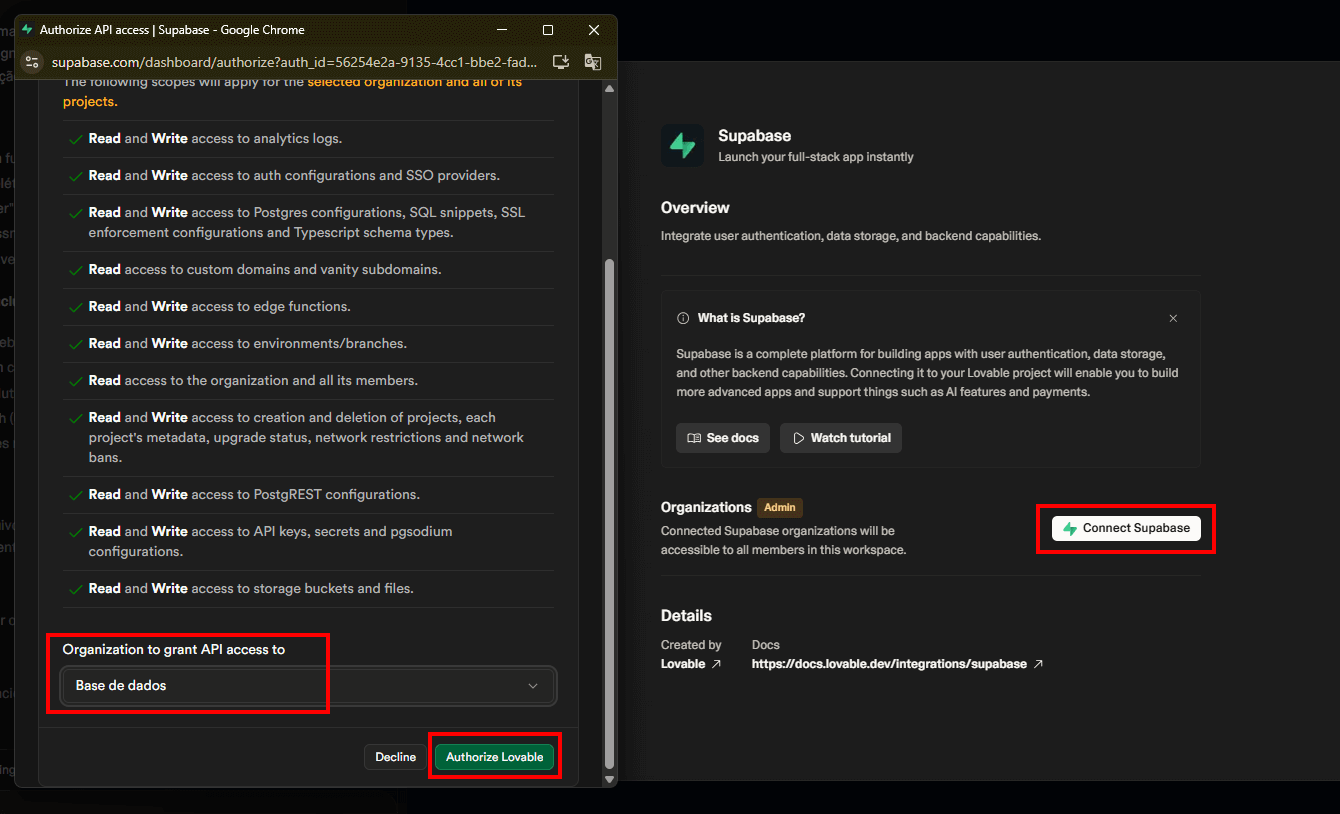
- Na seção Organization clique no botão Connect Supabase;
- Uma tela vai abrir com uma lista de permissões e abaixo qual organização você quer conectar. Neste caso, selecione "Banco de dados" e clique em Authorize Lovable;
- Clique em Continue para continuar a conexão. Caso queira você pode criar outra organização ao clicar no botão Add More Organization;

- Finalmente clique em Connect para conectar o projeto do Supabase ao Lovable. Neste caso o projeto é "Sistema de vendas", mas caso queira, você pode criar outro projeto clicando no botão Create Project;

Ao clicar no botão Connect um comando será utilizado e o Lovable vai criar as conexões necessárias.
 Comunidade
Impressionadora
Aprenda, em um só lugar, as habilidades mais importantes do mercado — do básico ao avançado. Desenvolva projetos práticos e se torne um profissional pronto para se destacar.
Começar agora


Criando o sistema de login
Com o Supabase conectado, podemos adicionar autenticação de usuários. No chat do Lovable, digite: "Crie uma tela de login e conecte com o Supabase".
O Lovable vai:
- Criar uma página de login bonita;
- Configurar a autenticação no Supabase;
- Criar opção de cadastro de novos usuários;
- Implementar o sistema de senha.

Durante esse processo,o Lovable pode pedir permissão para fazer modificações no Supabase. Sempre clique em Allow (Permitir) para autorizar as mudanças.

Para facilitar os testes, podemos desabilitar a confirmação por email no Supabase. Para isso:
- Abra o Supabase em outra aba;
- No menu lateral, clique em Authentication
- Selecione Sign in/Providers
- Desabilite a opção Confirm email.
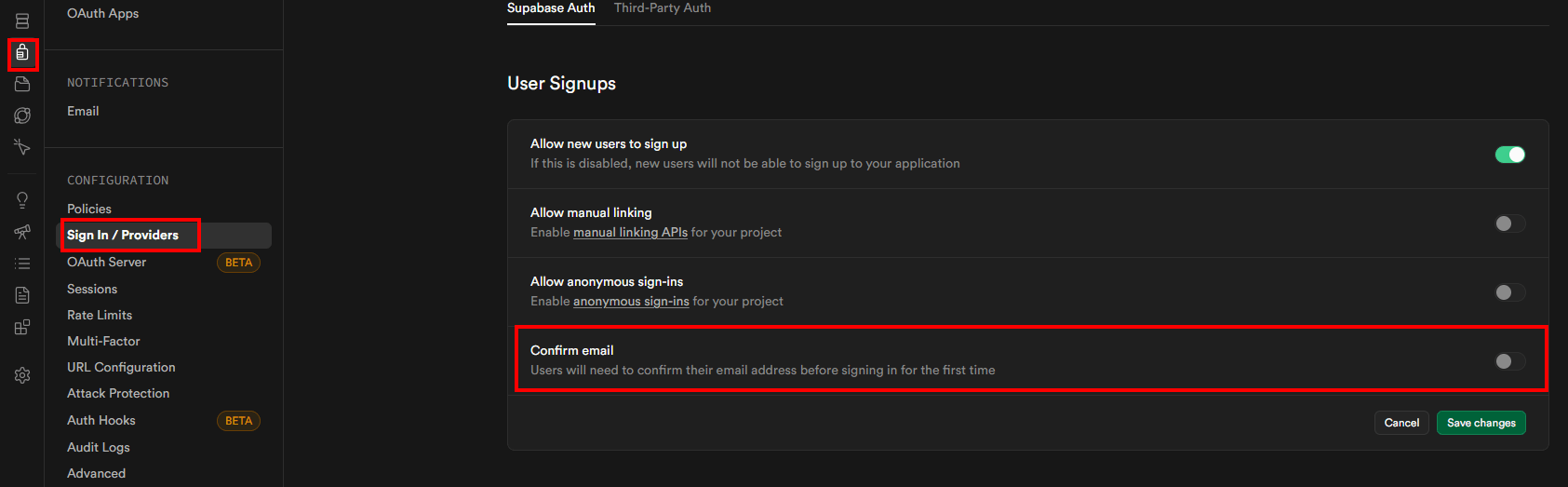
Agora você pode criar contas sem precisar confirmar pelo e-mail.
Testando e fazendo ajustes
Todo sistema precisa de ajustes. É aqui que você vai refinar seu projeto.
- Navegue por todas as páginas do sistema;
- Clique em todos os botões;
- Teste todas as funcionalidades;
- Anote tudo que não funcionar ou que precise melhorar.
Exemplo de lista de ajustes:
- Botão "Nova Venda" não funciona
- Botão "Novo Produto" não funciona
- Botão "Novo Cliente" não funciona
- Card de vendas está desalinhado
- Gráfico não mostra dados reais
Você pode pedir vários ajustes de uma vez no chat na lateral esquerda da tela.
Por exemplo:
Vamos fazer alguns ajustes:
- O botão de nova venda não funciona
- O botão de novo produto não funciona
- O botão de novo cliente não funciona
Ou usar prints de tela para ser mais específico:
[Cole um print do problema]
Conforme o print, o card de vendas totais está desalinhado. O número está em uma linha e o símbolo R$ em outra. Por favor, ajuste para alinhar corretamente.
Populando o banco de dados com dados de teste
Para testar seu sistema adequadamente, você pode pedir para o Lovable criar dados fictícios com o seguinte prompt:
Quero que você crie uma base fictícia de produtos, vendas e clientes para que possamos testar o app. Portanto, adicione produtos, clientes e vendas no Supabase nas devidas tabelas.
Os produtos devem ser produtos eletrônicos como mouse, teclado, fones, microfones, caixas de som, etc.
O Lovable vai:
- Criar as tabelas necessárias no Supabase
- Pedir permissão para fazer as modificações;
- Inserir dados fictícios em cada tabela;
- Configurar relacionamentos entre tabelas.
Usando o modo chat para planejar melhor
O Lovable tem um recurso muito útil chamado "Modo Chat". Ele consome menos créditos e permite planejar antes de executar. Para usar esse modo:
- Clique no ícone de chat na interface do Lovable
- Descreva todos os problemas e ajustes necessários
- Peça para a IA traçar um plano de implementação
- Revise o plano;
- Clique em Implementar plano;
- Desabilite o modo Chat e envie o prompt.
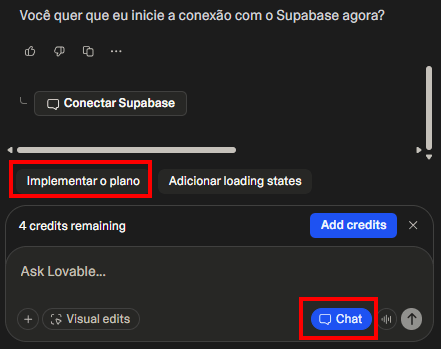
Exemplo de uso:
Precisamos fazer ajustes no dashboard. Os gráficos não estão refletindo fielmente os dados que temos na base do Supabase.
A IA vai analisar tudo e criar um plano detalhado antes de começar a implementar. Isso garante melhores resultados e evita desperdício de créditos.
Publicando seu sistema
Quando seu sistema estiver pronto, é hora de colocá-lo no ar:
- No Lovable, clique em Publish no canto superior direito;
- Escolha as opções de publicação;
- Clique em Continue;
- Aguarde o processo de publicação;

Após a publicação, você receberá um link. Qualquer pessoa com esse link poderá acessar seu sistema!

Você pode:
- Enviar o link por email;
- Compartilhar em redes sociais;
- Incorporar em seu site;
- Usar para demonstrações de vendas.
Dicas importantes para o sucesso
As principais dicas para usar o Lovable em seu máximo potencial são:
- Seja específico nos prompts: quanto mais detalhes você fornecer, melhor será o resultado. Em vez de "crie um botão", diga "crie um botão azul no canto superior direito para adicionar novos produtos";
- Teste página por página: não tente ajustar tudo de uma vez. Foque em uma página, ajuste completamente, depois vá para a próxima;
- Use o modo chat para economizar créditos: planeje os ajustes antes de executar. O modo chat consome menos créditos e produz melhores resultados;
- Guarde sua senha do Supabase: você vai precisar dela se precisar acessar o banco de dados manualmente ou fazer configurações avançadas;
- Faça backups regulares: publique versões do seu sistema regularmente. Assim você pode voltar para versões anteriores se algo der errado;
- Aprenda com os erros: às vezes o Lovable comete erros ou entende mal uma instrução. Use o botão "Try to fix" quando isso acontecer, ou refaça o prompt com mais clareza.
Limitações do Lovable
O Lovable é uma excelente opção quando queremos criar protótipos rápidos, sistemas de gestão interna, MVPs (Produto Mínimo Viável) e dashboards e painéis administrativos. Contudo, esse sistema possui algumas limitações dentre elas:
- Sistemas muito específicos de indústrias reguladas;
- Aplicativos que precisam de performance extrema;
- Integrações muito complexas com sistemas legados;
- Customizações muito específicas.
Para esses casos, você pode começar no Lovable e depois migrar o código para desenvolvimento customizado.
Perguntas frequentes sobre Lovable e Supabase
1. O que é o Lovable?
É uma plataforma no-code com IA que cria aplicações web a partir de descrições em linguagem natural. Você descreve o que quer e o Lovable gera a interface e a lógica do sistema, sem precisar programar manualmente.
2. O que é o Supabase?
É uma plataforma de backend open source que oferece banco de dados (PostgreSQL), autenticação, armazenamento e APIs prontas. Funciona como a “engrenagem” por trás do app, guardando e gerenciando os dados com segurança.
3. Como integrar o Lovable com o Supabase?
Você cria um projeto no Supabase, copia as credenciais de conexão e as informa no Lovable. A partir daí, o app criado no Lovable passa a ler e gravar dados no banco do Supabase, incluindo o sistema de login.
4. Dá para criar um sistema sem saber programar?
Sim. Com Lovable e Supabase é possível montar um sistema de gestão funcional (com cadastros, login e dashboards) descrevendo o que se quer. Noções básicas de lógica ajudam nos ajustes finos, mas não é preciso escrever todo o código.
Conclusão
Criar um sistema de gestão completo nunca foi tão acessível. Com a combinação de Lovable e Supabase, você pode construir aplicações profissionais sem precisar ser um programador experiente.
O segredo está em:
- Escrever prompts claros e detalhados;
- Testar constantemente;
- Fazer ajustes iterativos;
- Usar o modo chat para planejar;
- Ser paciente com o processo de aprendizado.
Se você gostou deste conteúdo e quer aprender mais sobre NoCode, automações e desenvolvimento sem programação, explore nosso curso de Inteligência Artificial.
Caso prefira esse conteúdo no formato de vídeo-aula, assista à playlist abaixo ou acesse o nosso canal do YouTube!
O que você aprende neste vídeo
Resposta rápida: A aula constrói do zero, só por prompt, um sistema básico de gestão de vendas (login, dashboard, produtos, clientes e vendas) conectando o Lovable ao Supabase, e mostra o processo real: erros que aparecem, ajustes que pedem prompts mais específicos e um aviso de segurança que fica pendente ao publicar.
Neste vídeo (50 min):
- 1:35 - Mostra como acessar o Lovable pelo site lovable.dev, fazendo login com uma conta do Gmail, do Outlook ou do GitHub.
- 3:08 - Recomenda escrever um prompt detalhado, como um PRD: objetivo, detalhes do banco de dados, requisitos funcionais e de layout, montado antes com o ChatGPT.
- 4:25 - Aponta o botão nativo de Supabase dentro do Lovable: conecta as duas ferramentas sem escrever nenhuma linha de código.
- 13:04 - Usa o botão Publish para gerar um link que qualquer pessoa consegue abrir: o app já roda, mas os botões ainda não fazem nada, porque faltam o login e um lugar para guardar os dados.
- 15:35 - Cria o projeto no Supabase escolhendo o servidor mais perto do Brasil, South America, São Paulo.
- 19:20 - Sempre que o Lovable vai alterar alguma coisa dentro do banco de dados, ele para e pergunta se pode continuar (permitir ou negar), antes de agir.
- 22:12 - Desabilita a confirmação por e-mail no cadastro do Supabase, só para agilizar a criação de contas de teste.
- 26:49 - Tira um print de um card desalinhado com
Windows + Shift + Se cola direto no chat, e o Lovable corrige o layout a partir da imagem. - 31:18 - Pede vendas simuladas para o dashboard: o Lovable cria um botão que promete 20 vendas espalhadas pelos últimos 90 dias, e na primeira tentativa o botão dá erro.
- 35:25 - Muda para o modo chat: em vez de aplicar mudanças na hora, o Lovable primeiro discute e monta um plano de implementação, para você revisar antes de qualquer alteração.
- 45:55 - Reescreve o pedido dizendo que a coluna vai na tabela de vendas do Supabase (havia uma tabela de vendas em cada lugar), e o Lovable responde com um contraponto: uma venda pode ter vários produtos, então a coluna causaria problemas, e a mudança fica de fora.
- 47:05 - Ao publicar a versão final, a revisão de segurança avisa que o projeto está exposto a qualquer pessoa da internet, porque a aula não criou funções de administrador e de usuário.
Trechos do vídeo:
- Dá para pedir o projeto já conectado ao banco de dados logo no primeiro prompt, mas é mais fácil criar o projeto no Lovable primeiro e conectar o Supabase depois.
- Ajustar página por página (terminar o dashboard, depois vendas, depois produtos) deixa cada pedido mais específico do que ajustar o sistema inteiro de uma maneira geral.
- Quanto mais específico o prompt (dizendo exatamente qual tabela, qual tela, qual botão), menor a chance de a ferramenta de IA mexer no lugar errado.
- Nem todo erro precisa de você: às vezes o próprio Lovable percebe a falha e tenta corrigir sozinho; em outras aparece o botão Try to fix, e basta clicar nele.