
Limpar Filtros no Power BI com um Clique!
Esse é um procedimento muito fácil e simples de executar para poder limpar todos os filtros com apenas um clique, é isso mesmo 1 clique!
Para limpar todos os filtros no Power BI com um clique, crie um indicador com o relatório sem filtros em Exibição > Indicadores > Adicionar. Depois insira uma imagem ou botão, ative Ação na guia de formatação, escolha o tipo Indicador e selecione o indicador criado. Um clique devolve o dashboard ao estado inicial.
Caso prefira esse conteúdo no formato de vídeo-aula, assista ao vídeo abaixo ou acesse o nosso canal do YouTube!
O que você aprende neste vídeo
Resposta rápida: O Power BI não tem botão nativo de limpar tudo, então a saída é o indicador: com o relatório sem filtro nenhum, vá em Exibição, Indicadores, Adicionar e renomeie o que foi salvo. Depois insira uma imagem, ative Ação nas opções dela, escolha o tipo Indicador e aponte para esse estado. No Desktop o clique é com Ctrl; publicado, é clique simples.
Neste vídeo (15 min):
- 0:00 - O problema: desfazer filtro por filtro depois de cruzar vários cortes no dashboard
- 2:00 - A ideia por trás da solução: guardar uma foto do relatório num estado específico
- 2:30 - Filtrando dois gráficos ao mesmo tempo com a tecla Ctrl
- 3:20 - Por que limpar um a um vira trabalho quando o painel cresce
- 4:00 - Exibição, Indicadores, Adicionar: o painel tem de estar no estado que você quer salvar
- 4:50 - Renomeando o indicador para saber o que ele guarda
- 5:30 - Escolhendo um ícone para virar botão, no lugar de uma forma comum
- 7:00 - Inserir, Imagem: trazendo o ícone para dentro do relatório
- 8:00 - Ativando Ação nas opções da imagem e vendo os tipos disponíveis
- 8:50 - Tipo Indicador, apontando para o relatório sem filtro
- 9:40 - No Power BI Desktop o clique é com Ctrl; publicado, o clique é simples
- 10:50 - O botão em uso: filtra à vontade e volta ao estado limpo num clique
- 11:40 - O outro uso do indicador: salvar o conjunto de filtros que você repete todo dia
- 12:40 - Um botão por indicador, e a navegação entre os estados salvos
Trechos do vídeo:
- Dentro do Power BI não existe uma ferramenta, um botão pronto que limpa todos os filtros.
- O indicador é como se você tirasse uma foto do dashboard naquele momento.
- No Desktop você precisa segurar o Ctrl; depois de publicado, quem recebe o relatório clica direto.
Para receber a planilha que usamos na aula no seu e-mail, preencha:
O que é o Botão para Limpar Todos os Filtros no Power BI?
Você já deve ter passado por uma situação em que possui vários gráficos e utiliza diferentes filtros para fazer uma análise específica, mas na hora de voltar tudo ao normal acaba sempre esquecendo um ou outro filtro ativo.
Pois é, isso é bem comum até porque é uma atividade chata e às vezes passa despercebido enquanto estamos tirando os filtros.
Para evitar esse tipo de problema é que vamos ensinar como criar um botão para limpar todos esses filtros de forma automática.
É isso mesmo, tudo de forma automática para que você não precise fazer essa ação filtro por filtro e acabar esquecendo de algum, o que pode até prejudicar sua análise.
Por ser algo importante, vamos ensinar no próximo tópico como criar esse botão.
Gostou dessa ideia? Então vem com a gente para aprender!
 Power BI Impressionador
Como dominar a ferramenta que mais cresce e forma profissionais disputados no Mercado de Trabalho, com a criação de Relatórios e Dashboards que impressionam e ajudam na tomada de decisão.
Começar agora


Como criar um Botão para Limpar Filtros no Power BI?
Vamos então dar início a criação deste botão para que possamos limpar qualquer seleção de filtro que seja feita para que possamos voltar com eles do zero.
O primeiro passo é que já tenha um dashboard pronto com filtros para que possamos dar início ao procedimento.
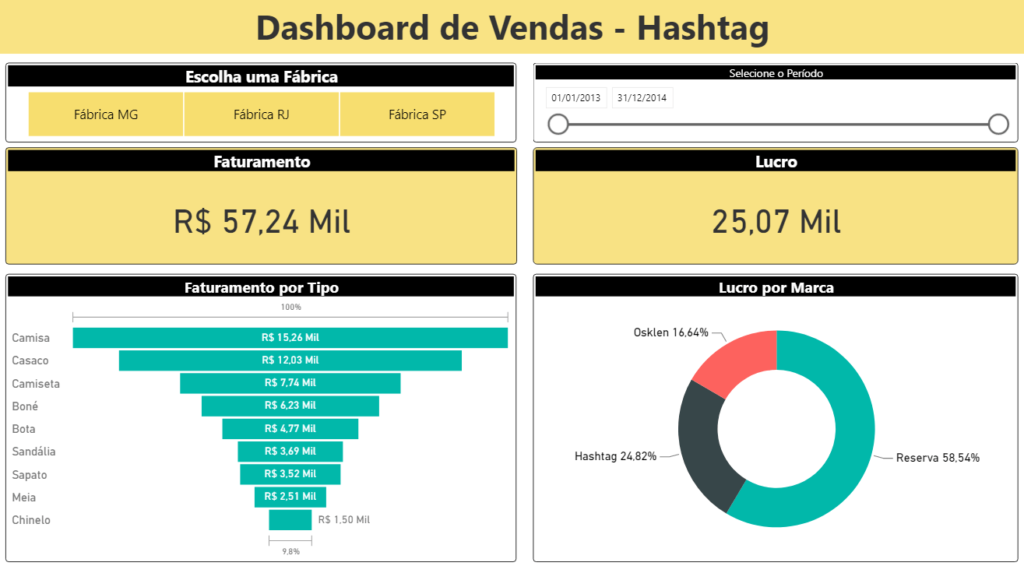
Para essa parte nós vamos tirar uma espécie de “foto”, ou seja, vamos gravar esse momento em que todos os filtros estão no seu estado inicial.
Para isso basta ir em Exibição > Indicadores.
Os indicadores servem justamente para que possamos capturar esses dados para utilizar posteriormente.
Ao clicar em “Adicionar” na guia de indicadores o programa vai criar um indicador salvando o dashboard do modo em que está, no nosso caso sem nenhum filtro.
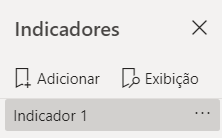
Caso queira renomear esse indicador para facilitar o entendimento do que se trata posteriormente, basta clicar com o botão direito e selecionar a opção “Renomear”.
Tendo o indicador criado já temos como voltar a visualização inicial do dashboard, então ao filtrar qualquer informação e clicar no indicador vamos voltar ao início.
Mas, para evitar ficar utilizando essa guia é que vamos criar um botão que vai executar essa ação do indicador.
Para isso vamos inserir uma imagem que servirá de botão (pode ser qualquer imagem que se adeque ao seu dashboard) e depois vamos ajustá-la para que fique visualmente agradável no relatório.
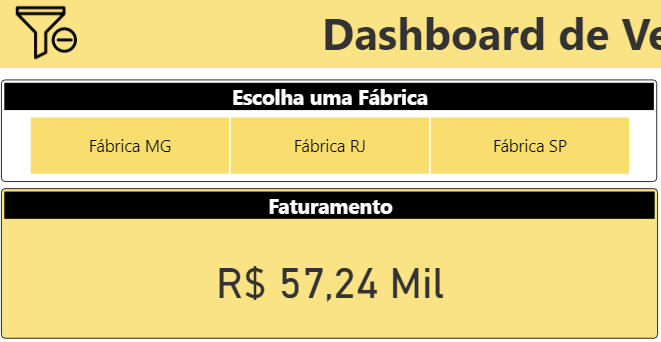
Neste caso colocamos a imagem no canto superior esquerdo para que fique de fácil acesso.
Feito isso basta seguir os passos abaixo:
- Ir até a guia “Formatar Imagem”;
- Ativar a opção de “Ação”;
- Selecionar Indicador no tipo de ação;
- Por fim, selecionar qual indicador será utilizado.
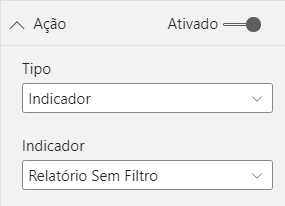
Pronto, agora o nosso botão está funcionando. Viu como é fácil?
Agora basta fazer qualquer tipo de filtragem e depois clicar no botão para verificar que tudo voltará ao início sem nenhum filtro.
OBS: Vale lembrar que dentro do Power BI para que o botão funcione é necessário segurar a tecla CTRL, mas ao publicar ou compartilhar ele irá funcionar normalmente sem a utilização dessa tecla.
Perguntas frequentes
1. Como criar um botão para limpar filtros no Power BI?
Com o dashboard sem nenhum filtro aplicado, vá em Exibição > Indicadores e clique em Adicionar para gravar esse estado. Insira uma imagem ou forma que servirá de botão, abra Formatar Imagem, ative Ação, escolha o tipo Indicador e selecione o indicador que você acabou de criar.
2. O que é um indicador no Power BI?
O indicador funciona como uma foto do relatório: ele grava filtros, seleções e a aparência dos visuais naquele momento. Ao acionar o indicador, o Power BI devolve o dashboard exatamente àquele estado. É o recurso que permite voltar à visão inicial sem limpar filtro por filtro.
3. Por que preciso segurar CTRL para clicar no botão dentro do Power BI?
No Power BI Desktop o clique simples serve para selecionar e editar o objeto, por isso é preciso segurar CTRL e clicar para executar a ação. Depois que o relatório é publicado ou compartilhado, o botão funciona com um clique comum, sem nenhuma tecla adicional.
4. Posso criar vários indicadores no mesmo relatório?
Sim, e é aí que o recurso fica poderoso. Você pode gravar um indicador para cada visualização importante: visão geral, análise por produto, por região ou por período. Cada botão chama um indicador diferente, o que deixa a apresentação rápida, sem refazer filtros na frente do público.
Conclusão
Viu como é bem simples, rápido e fácil a criação de um botão?
Então com apenas alguns passos, fomos capazes de criar um botão para limpar todos os filtros do painel no Power BI.
E pelo que puderam ver, não para por ai! É possível criar um indicador para cada visualização que quiser.
Então não é uma ferramenta que te permite criar somente um tipo de indicador, pode criar vários até para ter visualizações já prontas para facilitar em uma apresentação, por exemplo.
Desta forma não perderá tempo filtrando cada informação até chegar no seu resultado, já pode fazer isso de forma antecipada e ter uma apresentação ainda melhor.
E aí, o que achou dessa ferramenta? Acha que consegue replicar o que acabamos de ensinar aqui? Então vamos botar a mão na massa e praticar para impressionar!
Hashtag Treinamentos
Para acessar outras publicações de Power BI, clique aqui!
Quer aprender mais sobre Power BI com um minicurso gratuito?
