
Como Imprimir no Excel (Configurações e Soluções de Problemas)
Nessa publicação vamos te ensinar como imprimir no excel, mostrando também quais são as configurações ideais e como solucionar problemas de impressão!
Para imprimir no Excel, vá em Arquivo > Imprimir ou use o atalho CTRL + P. No ambiente de impressão você ajusta o dimensionamento (para caber tudo em uma página), a orientação (retrato ou paisagem), as margens e a área impressa. Também é possível imprimir apenas uma seleção e definir onde cada página quebra.
Caso prefira esse conteúdo no formato de vídeo-aula, assista ao vídeo abaixo!
O que você aprende neste vídeo
Resposta rápida: Para imprimir bem no Excel, abra a visualização com Ctrl + P e ajuste dimensionamento, orientação e margens conforme o conteúdo. Você também pode imprimir apenas as células selecionadas, controlar em quais páginas tabelas e gráficos serão distribuídos pela Visualização da Quebra de Página e ocultar depois as linhas pontilhadas de quebra.
Neste vídeo (11 min):
- 1:28 - Abertura rápida da visualização de impressão com
Ctrl + P - 2:10 - Dimensionamento da planilha para caber em uma página
- 2:56 - Troca da orientação de retrato para paisagem
- 3:51 - Uso de margens estreitas para aproveitar melhor a folha
- 5:17 - Impressão somente das células previamente selecionadas
- 6:08 - Abertura da Visualização da Quebra de Página
- 7:00 - Reposicionamento das quebras para distribuir tabelas e gráficos
- 8:14 - Origem das linhas pontilhadas que aparecem depois da impressão
- 9:04 - Desativação da opção Mostrar Quebras de Página
Trechos do vídeo:
- A melhor configuração depende do equilíbrio entre fazer o conteúdo caber e manter sua leitura confortável.
- Imprimir Seleção evita levar gráficos e outras áreas da aba quando apenas uma tabela interessa.
- A Visualização da Quebra de Página permite decidir visualmente o conteúdo de cada folha.
Para baixar a planilha utilizada nessa aula clique aqui!
O que é a Impressão dentro do Excel?
É uma forma que o usuário tem de imprimir o que tem nas abas do programa, ou seja, caso tenha construído uma tabela e gráficos é possível imprimir para que tenha esses dados de fácil acesso em um papel próximo no trabalho por exemplo.
Essa é uma opção que praticamente todos os programas possuem, no entanto o Excel pode vir a apresentar alguns problemas em relação a impressão que é o tema dessa aula.
Como Imprimir no Excel?
O primeiro passo é aprender como fazer para imprimir os dados que estão no arquivo, o usuário poderá fazer isso de duas formas. A primeira delas é indo até a guia Arquivo e em seguida em Imprimir.
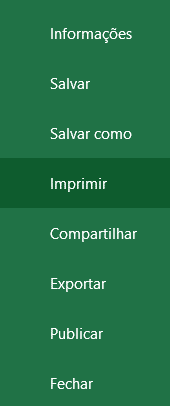
Acessando a opção de impressão do Excel
A segunda opção é utilizar o atalho CTRL + P. Essas duas opções levarão o usuário ao mesmo ambiente de impressão dentro do Excel.

Ambiente de impressão
Este é o ambiente de impressão dentro do Excel onde é possível ter uma visualização de impressão. É possível notar que já temos um problema, o gráfico está cortado, ou seja, na parte inferior podemos observar que temos duas páginas.
No caso de gráfico ou tabela não queremos que os dados sejam separados até porque pode prejudicar a análise dos mesmos, então para resolver esse primeiro problema vamos até a opção de Dimensionamento, que é a última opção no ambiente de impressão e selecionar a opção Ajustar Planilha em Uma Página.
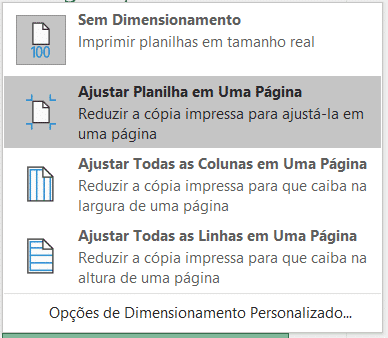
Ajustando a planilha em uma página
Feito isso todos os dados que temos serão ajustados para caber em uma única página e já teremos a visualização deste resultado.
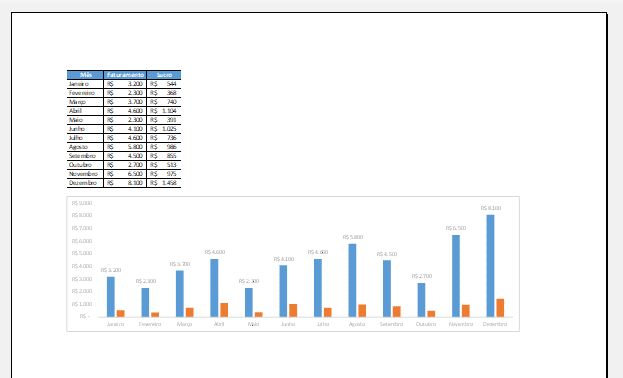
Resultado do ajuste de página
No entanto é possível observar que agora temos um problema para analisar esses dados, pois foram reduzidos para caber em uma única página. Uma solução para este outro problema é alterar o a orientação da página para Orientação Paisagem.

Alterando a orientação da página
Desta forma tanto a tabela quanto o gráfico ficam melhores distribuídos dentro da folha como ficam com as informações ampliadas facilitando assim a leitura e análise desses dados.
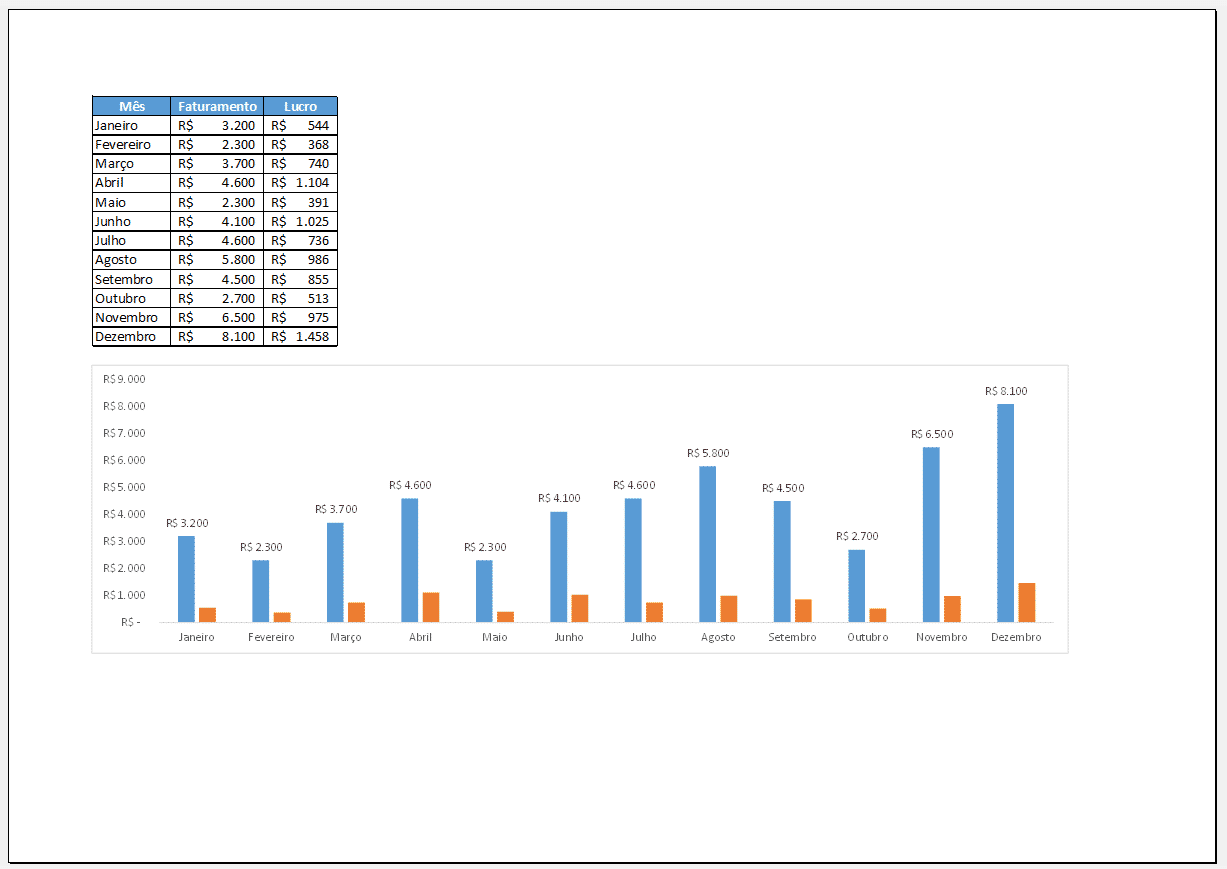
Resultado da alteração de orientação da página
Caso o usuário queira ainda melhorar mais a visualização para utilizar um pouco mais de espaço basta alterar a opção de Margens. Colocando em Margem Estreita por exemplo o programa permite a utilização de um pouco mais de área de impressão.
 Excel Impressionador
Tudo que você precisa saber, do Básico ao Avançado, pra dominar a ferramenta mais importante do Mercado de Trabalho. Aprenda as principais ferramentas, funções e recursos do Excel para deixar qualquer planilha mais chamativa e eficiente.
Começar agora


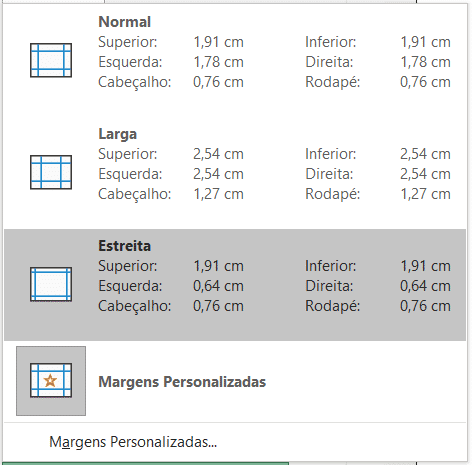
Opções para alteração de margem da página
Então para esses dados essa foi a melhor configuração para termos uma melhor visualização desses dados.
Partindo para a segunda aba que possui dois gráficos vamos primeiramente imprimir somente a tabela, ou seja, vamos supor que neste primeiro momento não vamos querer a impressão dos gráficos.
Para isso vamos selecionar a tabela e novamente ir até o ambiente de impressão utilizando qualquer uma das duas formas que já vimos.

Ambiente de impressão da segunda aba
A princípio temos exatamente o mesmo resultado anterior, ou seja, uma folha com os dois gráficos cortados, mas neste caso vamos utilizar a opção logo abaixo de configuração e vamos alterar para Imprimir Seleção.
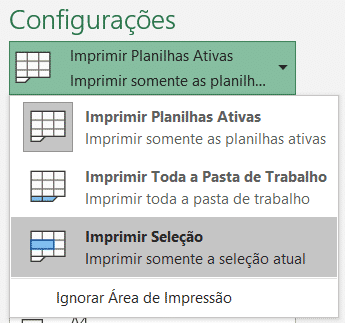
Opção para impressão da área selecionada
Desta forma o Excel entende que só queremos os dados que foram selecionados, então ele retira tudo que não está selecionado e deixa somente a seleção para ser impressa.
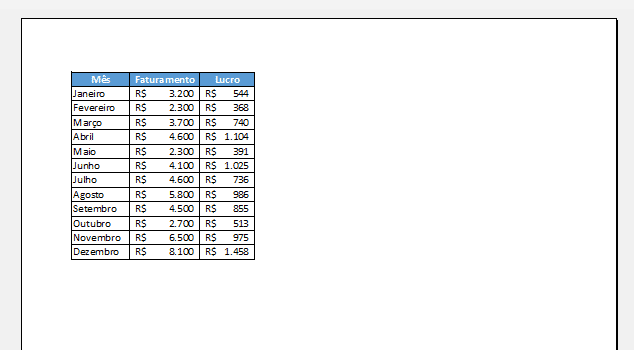
Resultado da impressão da área selecionada
Esse método é muito importante quando o usuário tem diversas informações dentro de uma única aba e deseja imprimir apenas uma parte dela sem ter o trabalho de ter que copiar a tabela para outra página ou fazer alterações na tabela para que possa obter apenas o que deseja.
O próximo exemplo será ainda utilizando essa mesma aba que possui uma tabela e dois gráficos. Neste exemplo vamos querer imprimir a tabela em uma página e os dois gráficos em outra página para que possamos ter esses dados separados.
Para isso o primeiro passo é ir até a guia Exibir e em seguida selecionar a opção Visualização da Quebra de Página.
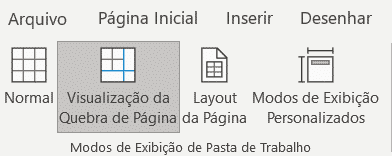
Opção para visualizar a quebra de página
Veja que o Excel muda um pouco sua visualização ao selecionar essa opção.
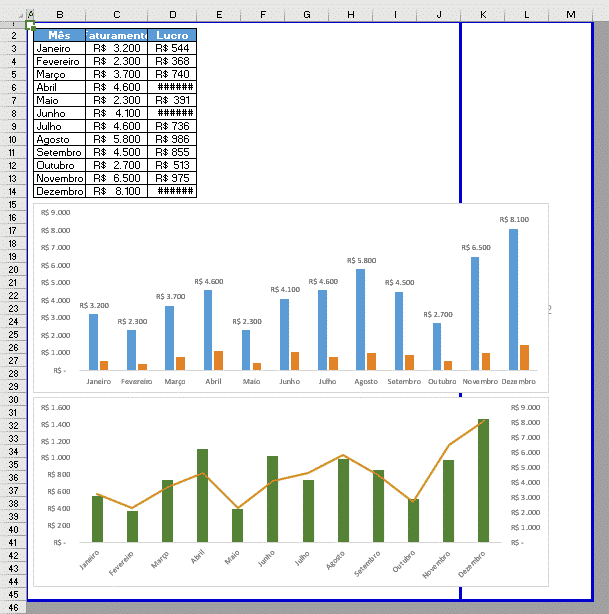
Resultado da visualização da quebra de página para imprimir no excel
Neste caso o Excel fez uma divisão de duas páginas de impressão, pode ser que apareça uma outra linha de divisão na parte inferior, mas vamos chegar ao ponto que podemos encontrar essa outra linha.
Para encontrar essa outra linha e facilitar a nossa divisão de áreas de impressão basta colocar o mouse sobre a linha azul inferior e puxá-la para baixo até que o usuário encontre outra linha de divisão.
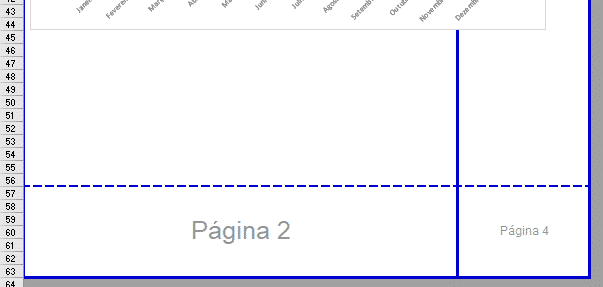
Divisão das páginas quando for imprimir no excel
Neste caso é possível observar que agora temos 4 páginas de impressão sendo mostradas, o que vamos fazer com essa linha pontilhada que apareceu é levá-la até o ponto em que vá dividir a tabela dos gráficos. E a linha vertical vamos levar a direita para que os gráficos fiquem todos em uma única página.
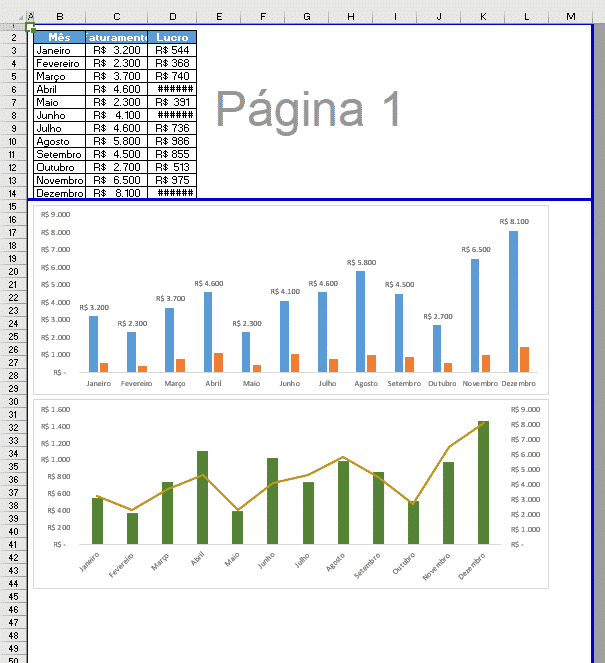
Imprimir no Excel arrastando as linhas pontilhadas
Feito isso agora temos apenas duas páginas de impressão. Na primeira delas temos somente a tabela e na segunda página temos os dois gráficos. Então essa informação é importante para o caso de o usuário ter que dividir as informações em páginas diferentes sem ter que fazer alterações dentro da aba para conseguir esse resultado.
IMPORTANTE: Em muitos dos casos sempre que o usuário entra no ambiente de impressão aparecem linhas cinzas pontilhadas que mostram a quebra de página. A maneira mais comum de remover essas linhas é fechando e abrindo a planilha novamente, no entanto temos uma forma mais eficiente de fazer com que essas linhas não apareçam.
Para isso basta ir até a guia Arquivo, em seguida em Opções. Feito isso será aberta uma nova janela, dentro dela vamos selecionar a opção Avançado de descer a barra de rolagem até a parte de Opções de exibição desta planilha.
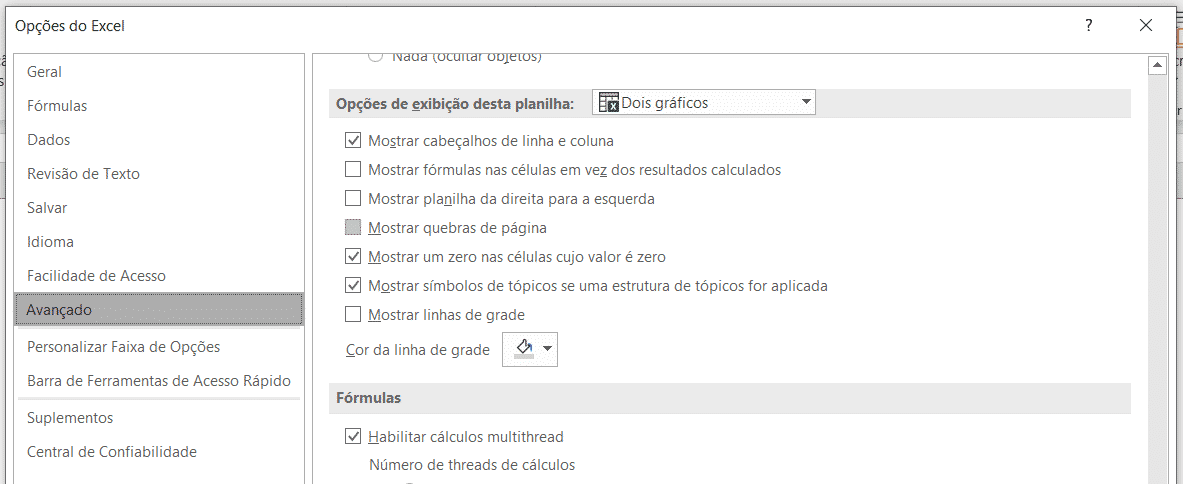
Opção para remover as linhas de quebra de página
Nesta parte vamos desmarcar a opção de Mostrar quebras de página, podendo desmarcar essa opção nas duas abas. Ao voltar ao ambiente Excel essas linhas não irão mais aparecer para atrapalhar a visualização dos dados.
Foi possível nessa aula aprender como imprimir os dados que temos dentro do Excel e a corrigir alguns erros que ocorrem com frequência no momento da impressão de tabelas e gráficos.
Para acessar outras publicações da Hashtag, visite: https://www.hashtagtreinamentos.com/blog
Você sabe o que é o Nível Impressionador do nosso Curso de Excel? É um nível que está acima do avançado! Quer saber mais? Só clicar no link!
Quer aprender tudo de Excel para se tornar o destaque de qualquer empresa?
Perguntas frequentes
1. Como imprimir uma planilha do Excel em uma única página?
No ambiente de impressão, abra a opção Dimensionamento, que é a última das configurações, e escolha Ajustar Planilha em Uma Página. Todos os dados serão reduzidos para caber em uma folha. Se ficarem pequenos, mude a orientação para Paisagem e use margens estreitas para aproveitar melhor o espaço.
2. Como imprimir apenas uma parte da planilha?
Selecione a área que deseja imprimir e abra o ambiente de impressão com CTRL + P. Na opção de configuração, troque para Imprimir Seleção. Assim, o Excel entende que você quer somente os dados selecionados e retira o restante, imprimindo apenas aquela parte, sem precisar copiar a tabela para outro lugar.
3. Como separar a tabela e os gráficos em páginas diferentes?
Vá até a guia Exibir e selecione Visualização da Quebra de Página. O Excel mostra linhas azuis indicando onde as páginas se dividem. Arraste essas linhas para posicionar a tabela em uma página e os gráficos em outra. Assim você controla exatamente o que vai em cada folha, sem alterar a aba.
4. Como remover as linhas pontilhadas de quebra de página?
Vá em Arquivo, depois em Opções, e abra a seção Avançado. Role até Opções de exibição desta planilha e desmarque Mostrar quebras de página. Ao voltar à planilha, as linhas cinzas pontilhadas não aparecem mais, deixando a visualização dos dados mais limpa e agradável de trabalhar.
