
Gráfico de Mapa no Excel com Casos do Coronavirus no Brasil
Nessa publicação vou te mostrar como criar um Gráfico de Mapa no Excel que se atualiza automaticamente com os dados da sua planilha!
Caso prefira esse conteúdo no formato de vídeo-aula, assista ao vídeo abaixo ou acesse o nosso Canal do YouTube para mais vídeos!
O que você aprende neste vídeo
Resposta rápida: O gráfico de mapa reconhece nomes de estado sozinho: basta uma tabela de duas colunas (estado e valor), selecionar e ir em Inserir → Mapas → Mapa Coroplético. Metade da aula é o passo que costuma travar antes disso, limpar os dados colados de um site, que vêm com valor e rótulo em linhas alternadas e fonte branca.
Neste vídeo (16 min):
- 1:00 - Os dados vêm de uma página da web: selecionar a tabela no site e colar direto no Excel.
- 2:00 - Primeira armadilha: o número parece não ter vindo, é a fonte branca herdada do site. Pinte a coluna de preto.
- 2:30 - Os dados vêm empilhados: o estado numa linha, o valor na linha de baixo.
- 3:00 - A solução é montar duas colunas com fórmula (
=A1e=A2) e arrastar, o padrão se repete. - 4:00 - Sobram linhas com lixo entre as boas; um cabeçalho e um filtro preparam a limpeza.
- 5:00 - Antes de filtrar, transforme fórmula em valor: copiar e Colar Especial → Valores, senão a exclusão quebra tudo.
- 6:00 - Ordenando de A a Z, o lixo (números) se agrupa antes dos nomes e sai de uma vez.
- 7:00 - Restam 27 linhas, os 26 estados mais o Distrito Federal, prontas para o gráfico.
- 8:00 - Selecione a tabela e vá em Inserir → Mapas: o Excel reconhece os nomes como estados brasileiros sem configuração.
- 9:00 - A escala de cor é automática, do menor ao maior valor; passando o mouse aparecem estado e número.
- 10:00 - Limpeza visual: tirar o título, as linhas de grade e o contorno em Formatar → Sem contorno.
- 11:00 - Em Design do Gráfico → Cores dá para trocar a paleta monocromática.
- 12:00 - Os rótulos de dados exibem o número sobre cada estado.
- 13:00 - E em Formatar Rótulos de Dados → Nome da Categoria, o nome do estado aparece junto do valor.
Para baixar a planilha utilizada nesta publicação, clique aqui!
O gráfico de mapa no Excel transforma dados por região (estados ou países) em um mapa colorido, onde cada área recebe um tom conforme o valor. Para criá-lo, selecione uma tabela com nomes de estados e valores, vá em Inserir > Mapas e escolha o mapa. O Excel gera a escala de cores automaticamente.
O que é um Gráfico de Mapa?
Esse gráfico é como o nome já sugere, é um mapa que irá representar alguns dados baseado no nome dos estados. Teremos um mapa com uma escala baseada nos dados que foram informados de cada um dos estados.
Isso quer dizer que vamos ter um mapa dentro do Excel para poder representar algumas informações para que fique muito mais visual e chame mais atenção na hora de criar seu relatório.
Quando utilizar esse tipo de representação?
Esse gráfico geralmente é utilizado quando precisamos mostrar graficamente alguns dados que se referem a regiões, desta forma podemos visualizar e analisar melhor esses dados.
É algo muito mais visual do que utilizar apenas uma tabela, e a análise de dados também fica muito mais fácil com esse visual.
 Excel Impressionador
Tudo que você precisa saber, do Básico ao Avançado, pra dominar a ferramenta mais importante do Mercado de Trabalho. Aprenda as principais ferramentas, funções e recursos do Excel para deixar qualquer planilha mais chamativa e eficiente.
Começar agora


Como utilizar o Gráfico de Mapa?
Primeiramente vamos precisar de uma tabela que contenha os nomes dos estados e os valores para essas análises.
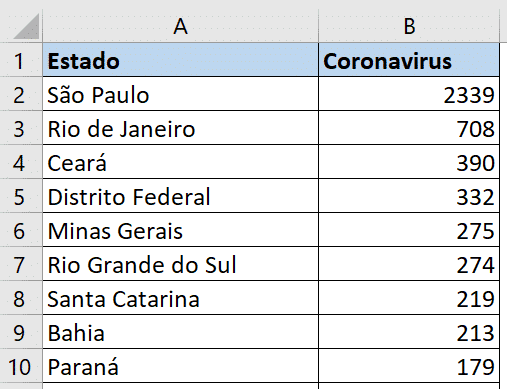
É possível observar que essa tabela se trata dos casos de corona vírus que temos nos estados do Brasil. Desta forma podemos utilizar o gráfico de mapa para visualizar melhor as regiões com o maior número de casos de forma simplificada.
O primeiro passo é selecionar toda a tabela, podemos fazer isso clicando na célula A1 e em seguida utilizando o atalho CTRL + SHIFT + BARRA DE ESPAÇO. Desta forma todos os dados estarão selecionados e podemos criar o gráfico.
Para criar o gráfico basta ir até a guia Inserir, selecionar a opção Mapas e por fim clicar no mapa.

Ao colocar o mouse sobre o mapa o Excel já dá uma prévia de como ele será, assim como faz com os outros gráficos. Agora basta selecionar a opção para criar o gráfico.

É possível observar que quando o gráfico é criado o Excel automaticamente insere uma escala onde temos o menor valor sendo a cor mais clara e o maior valor sendo a cor mais escura. Dessa forma é possível saber onde estão as regiões que possuem mais casos.
Com o gráfico criado, é possível fazer algumas modificações que são comuns em qualquer gráfico do Excel, como a mudança de cores e até mesmo o layout do gráfico, entre outras modificações.
Essas modificações do gráfico podem ser feitas nas guias Design do Gráfico e Formatar. Lembrando que para que essas guias sejam habilitadas o usuário deverá selecionar o gráfico.

Outra informação importante que podemos acrescentar no gráfico além das mudanças que foram feitas são os Rótulos de Dados.
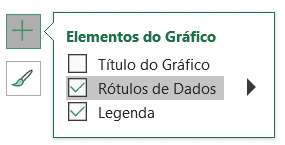
Essa opção permite com que os valores de casos sejam mostrados diretamente no gráfico dentro de cada um dos estados, isso juntamente com a escala facilita a visualização dos dados.

Fica mais fácil visualizar os locais que possuem a maior quantidade de casos. A visualização só não está melhor porque a diferença de casos para alguns estados acaba sendo pouca e por este motivo alguns deles aparentam ter a mesma cor.
Como foi feita a inserção dos rótulos de dados é possível distinguir também por números além das cores os estados com mais casos.
Então ao invés de apresentar uma tabela sem graça na sua apresentação, você pode utilizar o gráfico de mapa com o rótulo de dados que vai ter as mesmas informações, só que de uma forma muito mais profissional!
Perguntas frequentes
1. O que é o gráfico de mapa no Excel?
É um tipo de gráfico que representa dados geográficos sobre um mapa, colorindo cada região de acordo com o valor associado a ela. Regiões com números maiores ficam com tons mais escuros e as menores, mais claras, o que facilita comparar estados ou países de forma visual e imediata.
2. Como criar um gráfico de mapa no Excel passo a passo?
Monte uma tabela com duas colunas: os nomes dos estados (ou países) e os valores. Selecione todos os dados, acesse a guia Inserir, clique em Mapas e escolha a opção de mapa. O Excel identifica as regiões e aplica a escala de cores automaticamente, gerando o gráfico.
3. Quando devo usar um gráfico de mapa em vez de uma tabela?
Use o gráfico de mapa sempre que seus dados estiverem ligados a regiões e você quiser destacar diferenças geográficas. Ele torna a análise mais rápida e visual do que uma tabela cheia de números, permitindo identificar de imediato quais estados ou áreas concentram os maiores valores.
4. Como mostrar os valores dentro do gráfico de mapa?
Selecione o gráfico e ative os Rótulos de Dados pelas opções do gráfico. Assim, além das cores da escala, cada região exibe o número exato correspondente. A combinação de cores e rótulos deixa a leitura mais precisa, especialmente quando alguns estados têm valores próximos e cores parecidas.
Conclusão
Nessa aula eu te mostrei como criar um Gráfico de Mapa no Excel e como esse tipo de gráfico enriquece a sua apresentação e facilita a análise de dados.
É muito mais bonito e visual do que uma simples tabela para que as pessoas possam analisar textos e números. Com o mapa as pessoas já conseguem bater o olho e saber qual a região que possui mais casos ou até onde precisam de mais atenção!

Apostila Básica de Excel
Essa é uma apostila básica de Excel para que você saia do zero de forma 100% gratuita!
Hashtag Treinamentos
Para acessar outras publicações de Excel Intermediário, clique aqui!
