
Filtro Avançado no Excel: Usando Filtros da Forma Certa
Resposta rápida: O Filtro Avançado do Excel fica na guia Dados, botão Avançado, e filtra por critérios escritos em células, não por caixinhas de seleção. Você repete o cabeçalho da tabela num intervalo à parte e escreve embaixo o que quer: critérios na mesma linha valem como “e”, em linhas diferentes valem como “ou”. Marcando Copiar para outro local, o resultado sai sem mexer na tabela original.
O Filtro comum do Excel é capaz de trazer algumas análises interessantes, mas o Filtro Avançado no Excel é muito mais completo e dinâmico!
Caso prefira esse conteúdo no formato de vídeo-aula, assista ao vídeo abaixo ou acesse o nosso canal do YouTube!
O que você aprende neste vídeo
Resposta rápida: O filtro avançado fica na guia Dados e pede duas coisas: o intervalo da lista, que é a base inteira, e o intervalo de critérios, que é uma tabelinha com o título da coluna em cima e o valor embaixo. Critérios na mesma linha se somam; em linhas diferentes, valem como alternativa. Ele ainda extrai valores sem repetição e copia o resultado para outro local.
Neste vídeo (25 min):
- 0:00 - A base do exemplo, com um ano de vendas por vendedor e produto
- 2:00 - O filtro comum da guia Dados, para comparar com o que vem depois
- 3:20 - Onde fica o avançado, e o primeiro campo: o intervalo da lista
- 4:30 - O intervalo de critérios: título da coluna em cima, valor embaixo
- 6:00 - Dois nomes um abaixo do outro, para trazer os dois vendedores
- 7:40 - O curinga no critério: filtrando tudo que tem a ver com notebook
- 9:00 - Critérios em colunas diferentes valem ao mesmo tempo
- 10:00 - Acrescentando quantidade ao critério, sem refazer a seleção da base
- 11:00 - O operador de diferente, para excluir um produto do resultado
- 13:00 - Faixa de valor: maior ou igual e menor ou igual na mesma linha
- 14:10 - Extraindo a lista de produtos sem repetição, com o critério em branco
- 15:20 - Copiar para outro local, e a opção de somente registros exclusivos
- 17:00 - Trazendo o resultado para outra aba, e por que o comando roda a partir dela
- 20:00 - Escolhendo quais colunas vão para o destino, escrevendo os títulos antes
Trechos do vídeo:
- O importante é que a primeira informação do intervalo de critérios seja o título da coluna.
- Quando eu faço uma seleção com duas colunas, os critérios se somam: tem que ser ao mesmo tempo.
- Para trazer o resultado para outra aba, comece o filtro avançado de dentro dela.
Para receber a planilha que usamos na aula no seu e-mail, preencha:
O que é o Filtro Avançado no Excel?
O Filtro Avançado é uma ferramenta dentro do Excel que permite com que o usuário filtre informações de acordo com alguns critérios, no entanto é possível efetuar esse filtro tanto na tabela, quanto criar uma tabela a parte com essas informações.
Então caso o usuário precise de uma lista somente das vendas de um único funcionário já consegue puxar sem ter que fazer nenhuma alteração na sua tabela.
Quando usar o Filtro Avançado em vez do filtro comum?
O Filtro Avançado será utilizado quando o usuário precisar fazer uma filtragem, mas não quer utilizar o filtro convencional, ou seja, poderá utilizar o filtro avançado, pois pode escrever os critérios e até mesmo utilizar uma validação de dados se for o caso para facilitar a escolha dos critérios.
Como fazer Filtro Avançado no Excel?
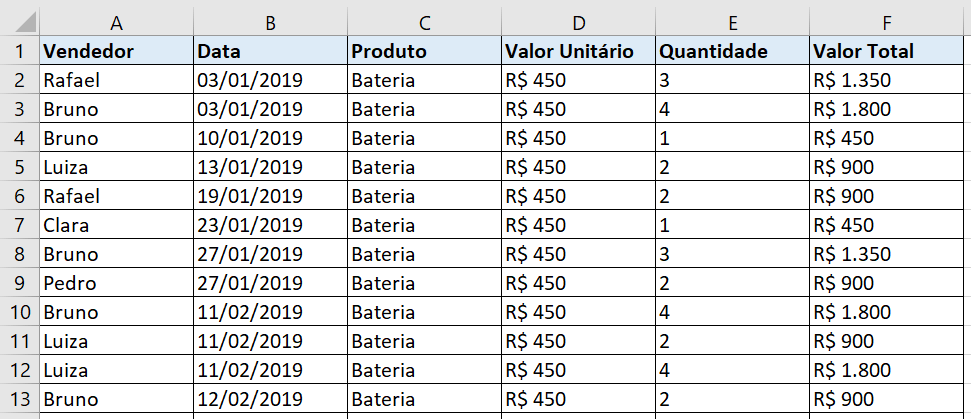
Antes de partirmos para a utilização do filtro propriamente, vamos antes analisar as informações que temos, assim será mais fácil ao utilizar o filtro, pois saberemos exatamente quais são as possibilidades de acordo com os dados.
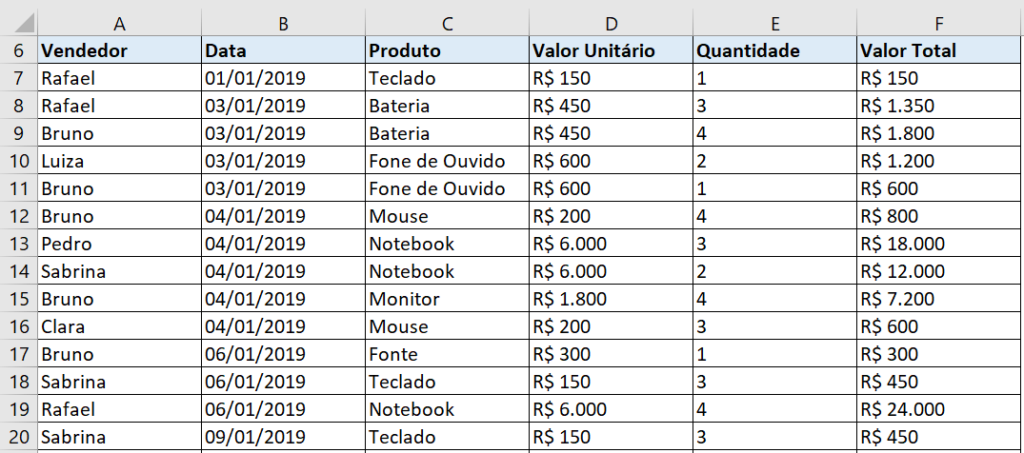
É possível observar que temos uma tabela de vendas com informações importantes como o nome do vendedor, data em que foi feita a venda, o produto vendido, preço daquele produto, a quantidade e por fim o valor total daquela venda.
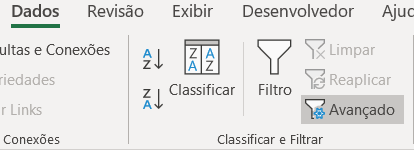
Para utilizar o filtro avançado basta ir até a guia Dados e selecionar a opção Avançado.
Feito isso teremos uma nova janela para a seleção de dados, ou seja, vamos selecionar toda a tabela que será filtrada e os intervalos de critérios.
OBS: O intervalo de critério é pelo qual vamos filtrar as informações, então primeiramente colocamos o cabeçalho, que terá o mesmo nome do cabeçalho da tabela, e em seguida podemos inserir logo abaixo as informações pela qual vamos filtrar.
Neste caso escrevemos apenas Produto e logo abaixo inserimos um dos produtos para filtrar.
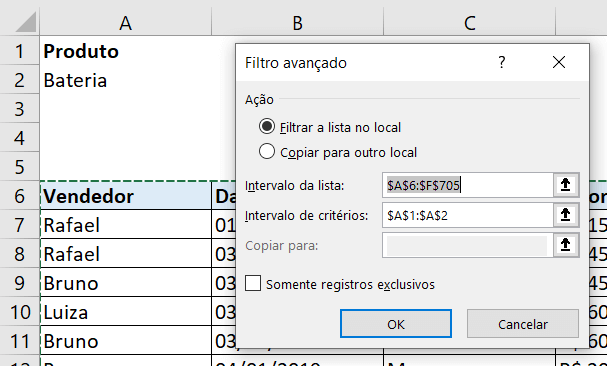
Isso quer dizer que o Excel vai pegar dessa lista que foi selecionada, vai até a coluna de Produto e vai filtrar somente pela Bateria.

É possível observar que agora dentro da tabela temos apenas o produto bateria sendo mostrado, no entanto os outros dados não foram excluídos, só estão ocultos. Conseguimos visualizar isso porque o número das linhas estão em azul e agora eles não têm a sequência de 1 em 1.
Para o próximo exemplo podemos seguir o mesmo procedimento, mas agora vamos analisar por vendedor e vamos inserir mais de 1, ou seja, teremos dois vendedores e o nosso filtro irá retornar as vendas desses dois vendedores apenas.
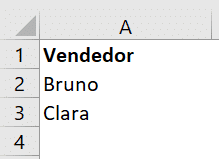
O procedimento de seleção de dados é exatamente o mesmo, vale lembrar de adicionar a terceira linha dentro da seleção de critérios para que o Excel consiga buscar também o nome da vendedora Clara.

Neste caso teremos só as vendas de Bruno e Clara sendo mostrados, dessa forma conseguimos facilitar a visualização dos dados sem ter que procurar em toda a tabela.
Para o próximo exemplo teremos a utilização de um recurso bem interessante que é o *. Ele é interessante porque agora temos 3 tipos de produtos que possuem o nome Notebook, então dessa forma o usuário conseguirá buscar não só por um produto específico, mas por produtos que tenham esse nome.
 Excel Impressionador
Tudo que você precisa saber, do Básico ao Avançado, pra dominar a ferramenta mais importante do Mercado de Trabalho. Aprenda as principais ferramentas, funções e recursos do Excel para deixar qualquer planilha mais chamativa e eficiente.
Começar agora


Isso quer dizer que qualquer produto que foi vendido pela Sabrina que esteja relacionado a Notebook irá aparecer dentro da nossa tabela filtrada.
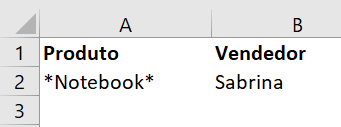
Então a tabela irá filtrar pela vendedora Sabrina e todos os produtos que contém a palavra Notebook.

Neste caso é possível observar que conseguimos filtrar pelos 3 produtos: Notebook, Bateria Notebook e Fonte Notebook. Isso foi possível com a utilização dos * no início e no fim da palavra que está presente nos produtos.
OBS: Nós fazemos a utilização do * geralmente para buscar partes de texto que estejam presentes em determinadas informações. Isso facilita bastante quando o usuário possui um texto e precisa procurar em mais de uma categoria, desta forma não precisa escrever item por item ou selecionar no filtro tradicional.
Para números teremos alguns outros símbolos que poderão ser utilizados para facilitar a busca. Caso o usuário queira apenas um número específico pode escrever normalmente como foi feito com os textos nos exemplos anteriores.

Neste exemplo estamos buscando o vendedor Bruno, no entanto vendo os produtos que foram vendidos em 3 unidades em uma única venda. O próximo exemplo vamos utilizar os símbolos <> em conjunto que significa Diferente, essa junção serve tanto para textos quanto para números.

Neste caso estamos buscando pelo vendedor Bruno, no entanto estamos buscando por todos os produtos que são diferentes de Notebook. Com esse símbolo de diferente podemos aplicar em qualquer outro texto ou valor para indicar uma informação que não queremos dentro da tabela após a filtragem.

Neste exemplo já estamos utilizando o sinal de > (maior), ou seja, vamos filtrar por todas as quantidades que são maiores do que 2 (2 não incluso). Esse tipo de sinal já não funciona com textos, pois já não faz sentido fazer comparação de maior ou menor entre textos.
O próximo exemplo é muito IMPORTANTE, pois é a dúvida de muitos que utilizam o Filtro Avançado, que é “Como faço para filtrar em um intervalo?”, por exemplo em uma faixa de valores.
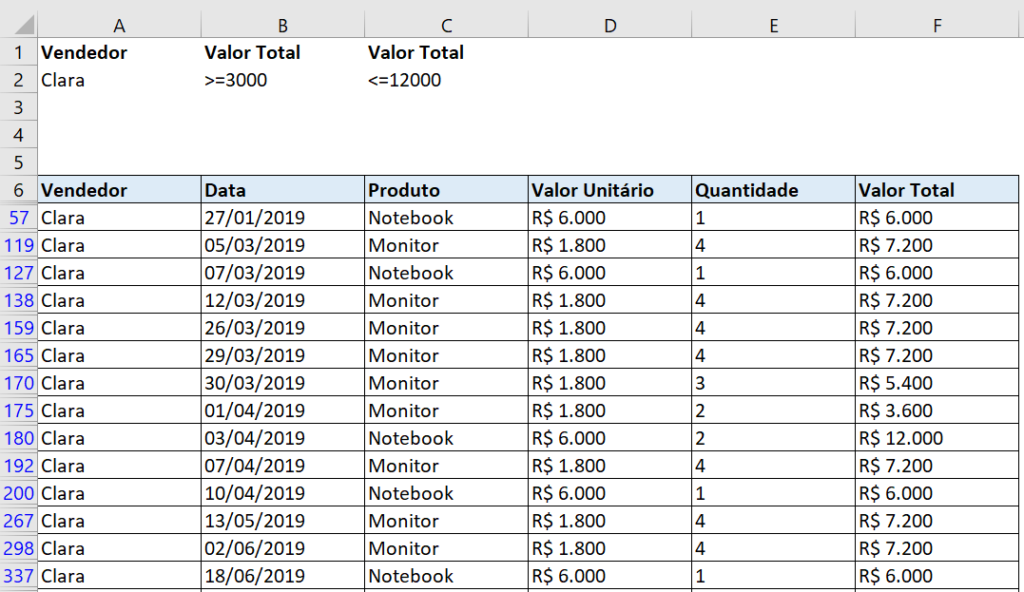
Isso é feito com 2 colunas contendo o mesmo cabeçalho, ou seja, como queremos uma faixa de Valor Total vamos colocar 2 colunas, uma contendo o intervalo inferior e a outra contendo o intervalo superior. Desta forma filtraremos por vendedor e valor total entre R$ 3.000 e R$ 12.000, assim o usuário consegue filtrar entre valores.
OBS: A utilização de >= significa maior ou igual, desta forma estamos incluindo esse número também na busca. O <= significa menor ou igual o que também inclui o número na busca ou no intervalo.
IMPORTANTE: Esse passo é muito importante, pois se o usuário colocar >=3000 em uma linha e logo abaixo coloca <=12000 o Excel vai fazer 2 filtragens, ou seja, vai mostrar os valores que são maiores ou iguais a 3000 e os valores que são menores ou iguais a 12000. Isso quer dizer que estaremos inserindo todos os valores e não o intervalo entre eles.
Para o próximo exemplo vamos explorar duas ferramentas interessantes do filtro avançado. A primeira delas é Copiar para outro local, que permite com que o usuário obtenha esse resultado em outro local ao invés de alterar a tabela. A segunda ferramenta é Somente registros exclusivos, que faz com que o Excel retorne apenas com as informações únicas daquele filtro.
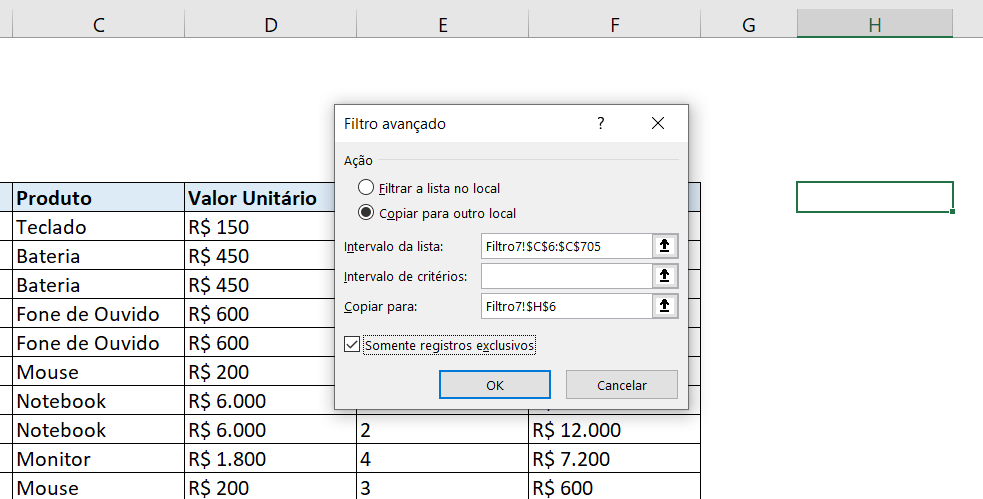
Neste caso vamos selecionar como intervalo somente a coluna C, que é onde temos os produtos, em intervalo de critérios não vamos preencher, pois queremos obter todas as informações. Por fim vamos marcar a opção de registros exclusivos, assim o Excel vai retornar as informações uma única vez.
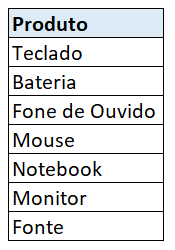
Como resultado na coluna H teremos todos os produtos que foram vendidos aparecendo uma única vez, ou seja, temos todos os produtos que foram vendidos sem que haja a necessidade de o usuário ir até o filtro tradicional para verificar ou tenha que utilizar a ferramenta de Remover Duplicatas.
Como utilizar o Filtro Avançado em outra aba?
Muitos alunos acabam tendo essa dúvida, pois viram que existe uma opção para marcar e selecionar uma célula de outra aba, no entanto essa opção só funciona dentro da mesma aba, ou seja, o usuário só consegue selecionar outra célula para obter o seu resultado na mesma aba em que a planilha se encontra.
A pergunta então é como trazer esse resultado para uma outra planilha? Bem isso é bem simples, a única diferença é que teremos que iniciar a ferramenta de Filtro Avançado exatamente na aba em que queremos esse resultado. Desta forma basta seguir os mesmos procedimentos feitos anteriormente, vamos repetir o primeiro deles.
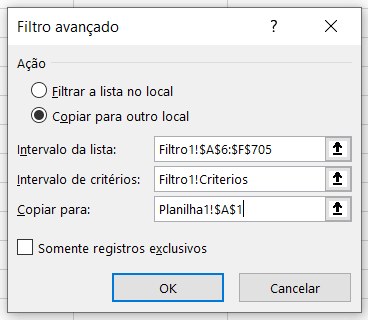
Desta forma ao selecionarmos a lista e os critérios estaremos selecionado essas informações da outra aba, enquanto a opção de Copiar para que será dentro da mesma aba em que ativamos o Filtro Avançado no Excel.
Como essa seleção foi feita dentro da própria aba o Excel irá executar o filtro normalmente sem dar nenhum problema ou impedir a execução pelo usuário.
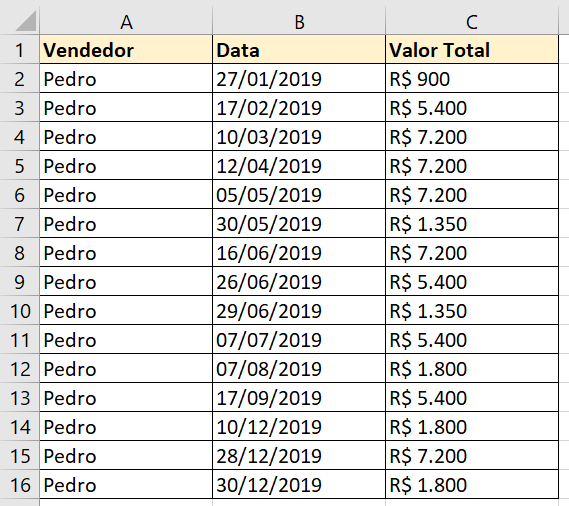
Para finalizar vamos mostrar outro exemplo que muitos acabam não sabendo como fazer, que é trazer somente algumas informações específicas após a filtragem, ou seja, neste caso, vamos filtrar (no primeiro exemplo), com os seguintes critérios.
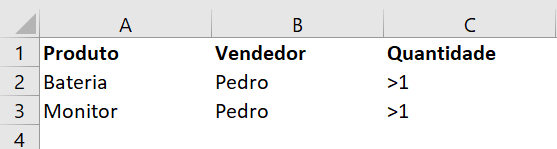
No entanto vamos querer uma tabela que tenha apenas as informações de Vendedor, Data e Valor total. Com isso vamos omitir as informações de Produto, Valor Unitário e Quantidade.

Isso é importante quando o usuário precisa passar certas informações para outras pessoas, sejam da empresa, seja para pessoas externas e não pode ou não quer que essa pessoa tenha acesso a todas as informações, portanto essa é uma forma fácil e rápida de fazer isso.
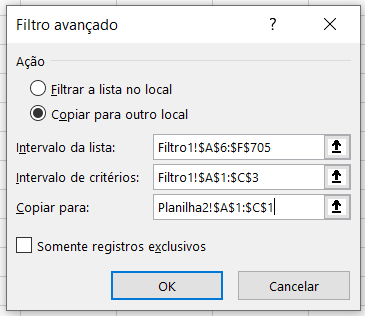
O grande diferencial é que ao invés de selecionar uma única célula para copiar esses dados vamos selecionar as células que possuem exatamente as informações que desejamos retornar. Assim teremos uma tabela somente com essas informações, enquanto as demais não irão aparecer.
Conclusão
Nesta aula foi possível aprender como utilizar o Filtro Avançado com vários critérios, como fazer uma filtragem de valor únicos, como filtrar em um intervalo de valores e como filtrar por um texto em específico.
Isso quer dizer que com apenas uma ferramenta, filtro avançado no Excel, conseguimos executar diversas ações de forma fácil e eficiente e até mesmo executar ações que outras ferramentas do Excel poderiam fazer, mas de uma forma mais fácil como foi o exemplo de obter as informações únicas de produtos.
Agora é praticar e aplicar os conhecimentos adquiridos nas planilhas do dia a dia para se familiarizar ainda mais com a nova ferramenta.
Perguntas frequentes sobre o Filtro Avançado
1. Qual a diferença entre filtro comum e Filtro Avançado no Excel?
O filtro comum marca itens numa lista suspensa e esconde linhas na própria tabela. O Filtro Avançado lê critérios escritos em células, aceita operadores como >= e <> e o curinga *, cruza vários campos de uma vez e ainda pode jogar o resultado em outro local sem tocar na tabela de origem.
2. Como filtrar um intervalo de valores no Filtro Avançado?
Use duas colunas com o mesmo cabeçalho, lado a lado e na mesma linha de critérios: uma com >=3000 e a outra com <=12000. Escrever as duas condições em linhas diferentes faz o Excel entender “ou” e devolver todos os valores, não a faixa entre eles.
3. Dá para trazer o resultado do Filtro Avançado para outra aba?
Dá, desde que você abra a ferramenta a partir da aba de destino. Com o Filtro Avançado aberto na aba em que o resultado deve aparecer, selecione a lista e o intervalo de critérios na aba de origem e marque Copiar para outro local.
4. Como listar valores únicos com o Filtro Avançado?
Selecione apenas a coluna desejada como intervalo da lista, deixe o intervalo de critérios em branco e marque Somente registros exclusivos. O Excel devolve cada item uma única vez, sem precisar do Remover Duplicatas.
5. Como filtrar por parte de um texto no Filtro Avançado?
Cerque o trecho com o curinga: *Notebook* traz Notebook, Bateria Notebook e Fonte Notebook de uma vez. Para excluir, escreva <>Notebook no critério.

Apostila Básica de Excel
Essa é uma apostila básica de Excel para que você saia do zero de forma 100% gratuita!
Hashtag Treinamentos
Para acessar outras publicações de Excel Intermediário, clique aqui!
