
Como Conectar Google Sheets com Power BI
Quer aprender como conectar Google Sheets com Power BI para que você consiga pegar suas bases de dados direto da nuvem do Google?
Para conectar o Google Sheets com o Power BI, use Obter Dados > Google Sheets: informe a URL da planilha, faça login na conta Google e escolha as abas para importar. A conexão traz os dados da nuvem direto para o modelo e permite configurar atualização automática no Power BI Service.
Caso prefira esse conteúdo no formato de vídeo-aula, assista ao vídeo abaixo ou acesse o nosso Canal do YouTube para mais vídeos!
O que você aprende neste vídeo
Resposta rápida: A aula ensina a importar uma planilha do Google Sheets para o Power BI: no Sheets, gerar um link público em Arquivo, Publicar na Web, e colar o link em Obter Dados, Web, no Power BI, escolhendo a tabela certa entre as sugestões. No Power Query, remove-se a coluna de índice e a linha em branco antes de carregar.
Neste vídeo (12 min):
- 1:00 - Exemplo usado: uma planilha do Google Sheets com cadastro de funcionários, contratação, idade, cargo e salário
- 2:00 - Gerar o link público é em Arquivo, Publicar na Web, e não simplesmente copiar o endereço da barra do navegador
- 3:00 - Em Obter Dados no Power BI, a opção usada para planilha na internet é Web, colando ali o link publicado
- 4:00 - A pré-visualização sugere mais de uma tabela encontrada na planilha; só a primeira reconhece as colunas corretamente, as outras vêm com a informação errada
- 6:00 - Uma coluna só com os números das linhas do Sheets e uma linha em branco vieram junto e precisam ser removidas
- 7:00 - Transformar Dados abre o Power Query para editar a tabela antes de carregá-la para dentro do Power BI
- 8:00 - Renomear a tabela (evitando espaço no nome) e remover a coluna inútil de índice são os primeiros ajustes
- 9:00 - Usar a Primeira Linha como Cabeçalho identifica sozinho o tipo de cada coluna: data, número ou texto
- 10:00 - Fechar e Aplicar carrega a tabela já tratada para dentro do Power BI, pronta para montar gráficos
Trechos do vídeo:
- Publicar a planilha do Google Sheets na web gera um link público que o Power BI usa para importar os dados, diferente da importação direta de um arquivo Excel
- Antes de carregar uma tabela importada da web, vale abrir a pré-visualização de cada sugestão, porque só uma delas costuma reconhecer as colunas corretamente
- Depois de tratada no Power Query, a tabela é atualizada automaticamente sempre que a planilha de origem no Google Sheets muda
Clique aqui para baixar a planilha utilizada nessa publicação!
O que é o Google Sheets?
Google Sheets é uma ferramenta online e gratuita que é muito semelhante ao Excel. Muitas pessoas e empresas acabam utilizando essa ferramenta por ser gratuita e online, o que traz algumas vantagens principalmente em relação ao compartilhamento.
 Power BI Impressionador
Como dominar a ferramenta que mais cresce e forma profissionais disputados no Mercado de Trabalho, com a criação de Relatórios e Dashboards que impressionam e ajudam na tomada de decisão.
Começar agora


Como Conectar Google Sheets com Power BI?
Sabendo que essa ferramenta é online e gratuita muitas pessoas se perguntam se é possível fazer a conexão Google Sheets Power BI, a resposta para essa pergunta é Sim! E vamos mostrar como é possível fazer essa conexão.
O primeiro passo antes efetuar de fato a conexão entre os dois programas é analisar os dados que temos.
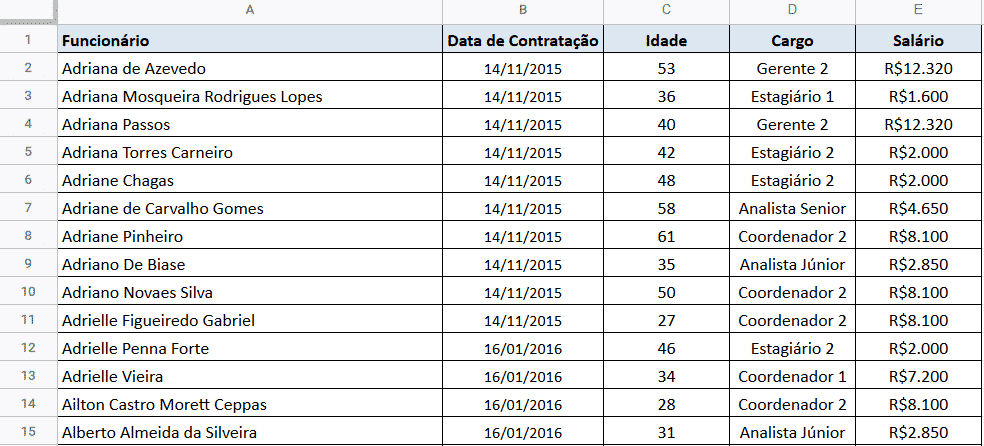
É possível observar que temos uma planilha com as informações dos funcionários de uma empresa. Aqui temos o nome do funcionário, data de contratação, idade, cargo e o salário de cada um deles.
O primeiro passo para conseguir importar essa planilha para o Power BI é gerar um link. Para fazer isso basta ir até a guia Arquivo e em seguida Publicar na Web.

Ao selecionar essa opção o programa irá mostrar uma caixa para que o usuário consiga configurar essa publicação.

Após escolher as configurações desejadas basta selecionar a opção Publicar que um link será gerado.
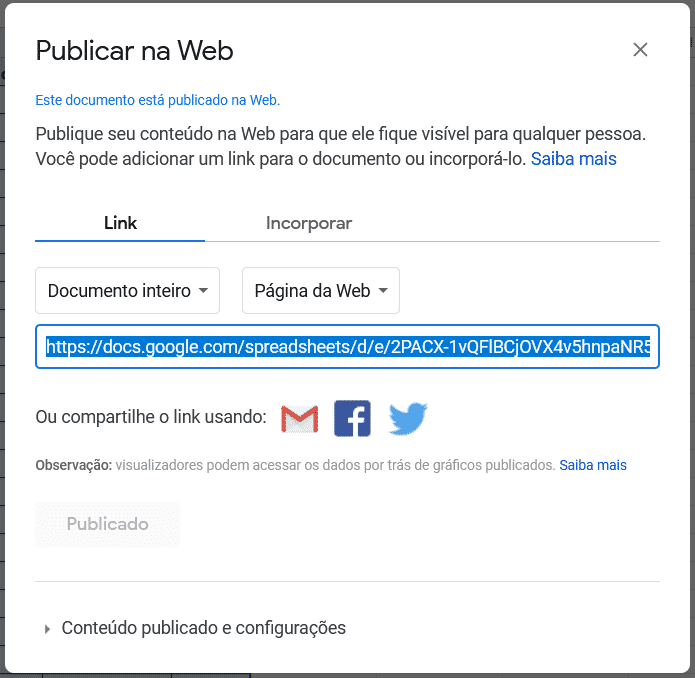
Com esse link criado já podemos acessar o Power BI importar os arquivos.
Dentro do ambiente do Power BI vamos até a opção Obter Dados que fica na guia Página Inicial, depois basta selecionar a opção de onde os dados serão importados. Como temos um link da planilha a opção selecionada será Web.

Ao selecionar essa opção será aberta uma janela para que o usuário possa inserir a URL do arquivo.
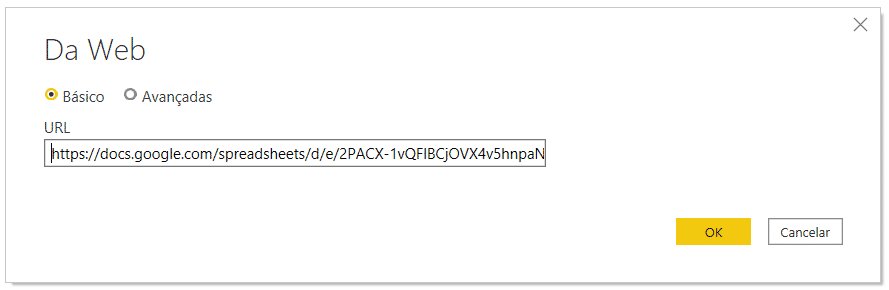
Após pressionar OK e Conectar os dados uma nova janela será aberta para que o usuário possa selecionar as abas da planilha que deseja importar.
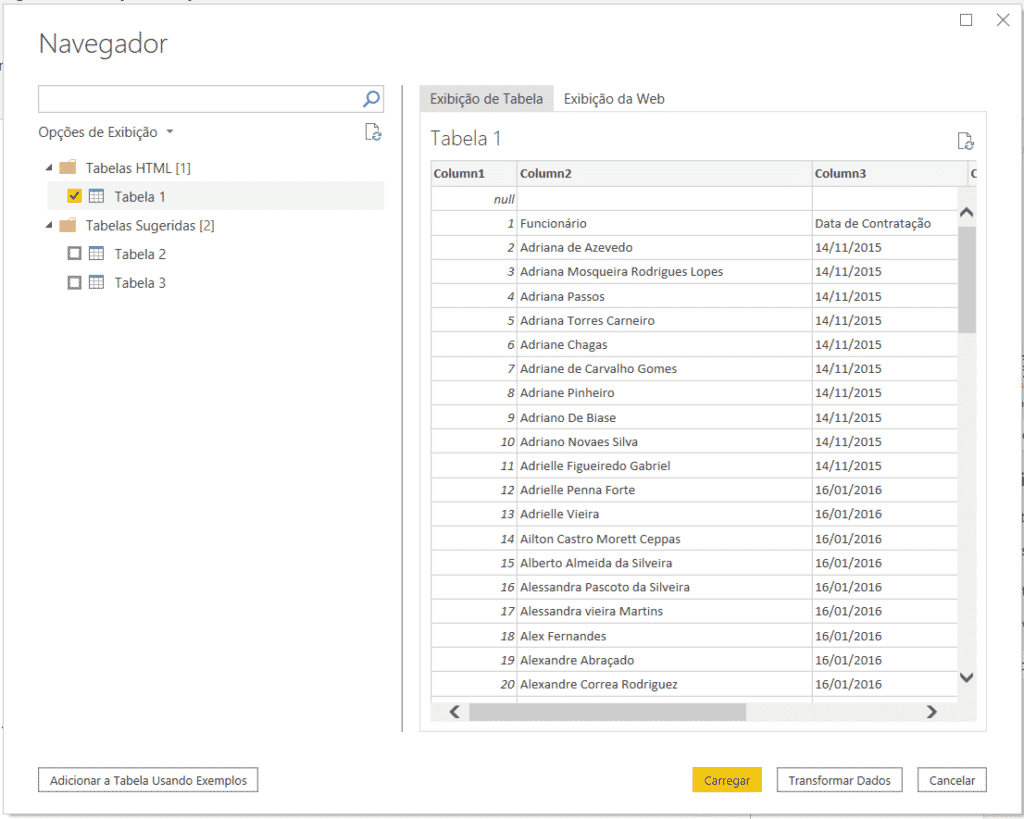
Na lateral esquerda o usuário tem a tabela que importou e tem também algumas sugestões que o programa deu para as tabelas. Geralmente essas sugestões vem com partes da tabela e não trazem as informações completas.
Por esse motivo vamos selecionar a primeira opção que é de Tabelas HTML, ao selecionar a planilha o usuário conseguirá visualizar uma prévia dessa planilha. Em seguida basta marcar a caixa ao lado para selecionar e prosseguir.
Como temos uma coluna extra e o nome das colunas não está correto vamos selecionar a opção Transformar Dados para que possamos editar essas informações antes de levá-las ao Power BI.

Ao selecionar essa opção a planilha será aberta no editor de consultas que é o Power Query. Logo no canto direito temos a opção de nome, é sempre importante alterar esse nome para que o usuário consiga identificar os dados que essa tabela possui.
O próximo passo é remover essa primeira coluna, pois não será necessário numerar cada um dos dados, até porque o próprio programa já consegue fazer isso. Para excluir basta clicar na coluna com o botão direito e selecionar Remover.
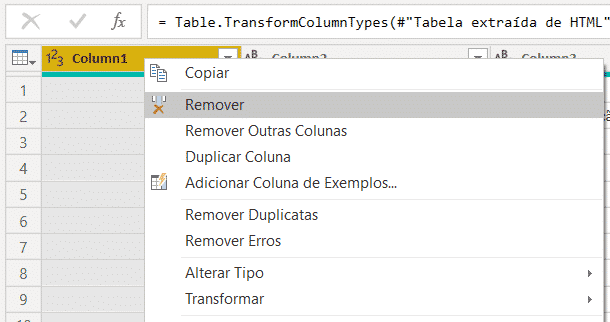
Com isso a coluna será removida, no entanto temos uma linha em branco que está atrapalhando os nossos dados. Para remover essa linha vamos até a guia Página Inicial, em seguida em Remover Linhas e por fim em Remover Linhas Principais.
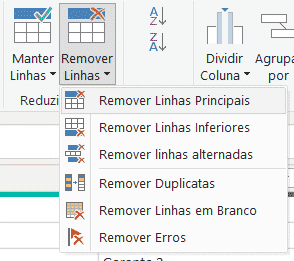
Ao selecionar essa opção será aberta uma janela para que o usuário informe quantas linhas deseja remover. Como só temos uma linha que não faz parte da tabela vamos colocar o número 1 e pressionar OK.
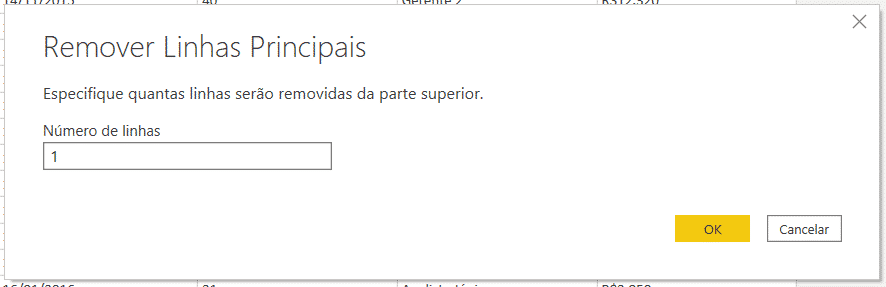
Com isso a primeira linha que estava em branco foi removida, no entanto ainda temos outro problema. Os nomes das colunas estão dentro da tabela e no lugar dos cabeçalhos temos os nomes Column.
Dentro do Power BI temos uma ferramenta que nos permite pegar essa primeira linha e transformá-la em cabeçalho. Ainda dentro da guia Página Inicial basta selecionar a opção Usar a Primeira Linha como Cabeçalho.

Com isso o programa já passa a primeira linha para nomear os cabeçalhos e o próprio editor já buscar o tipo de dado que está em cada uma das colunas.

É possível observar ao lado esquerdo de cada cabeçalho o tipo do dado que foi atribuído a ele. Caso esteja incorreto o usuário pode clicar nesse símbolo e alterar manualmente para que a formatação fique correta.
Com os dados já editados e corrigidos o usuário poderá selecionar a opção Fechar e Aplicar para poder de fato importar a tabela para o ambiente do Power BI.
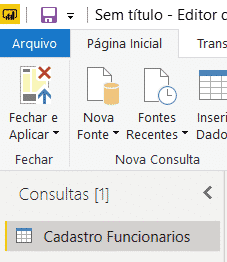
Feito isso os dados estarão dentro do ambiente Power BI para que o usuário possa criar os seus relatórios.
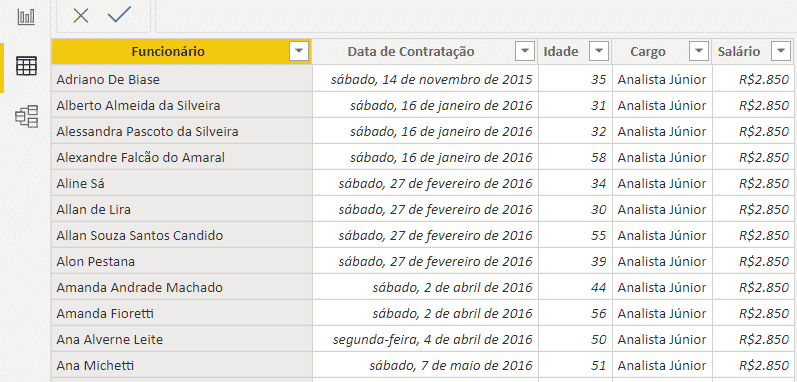
Nesta aula foi possível aprender como importar os dados do Google Sheets para dentro do ambiente Power BI através de um link dessa planilha. Desta forma o usuário não precisa baixar um arquivo para poder inserir dentro do programa.
Perguntas frequentes
1. O Power BI tem conector nativo do Google Sheets?
Sim. Em Obter Dados, procure por Google Sheets: o conector pede a URL da planilha e a autenticação na conta Google com permissão de leitura. Depois disso, as abas aparecem no navegador de dados como qualquer outra fonte, prontas para tratar no Power Query.
2. A planilha precisa estar pública?
Não. Com o conector nativo, basta autenticar com uma conta Google que tenha acesso ao arquivo — a planilha pode continuar privada. Links públicos são um caminho alternativo (via conector Web), mas expõem os dados a qualquer pessoa com o endereço.
3. A atualização dos dados é automática?
No Desktop, o botão Atualizar puxa a versão mais recente. Publicando no Power BI Service, dá para agendar atualizações diárias ou em horários definidos — assim o relatório acompanha a planilha sem intervenção manual.
4. Quando vale migrar do Sheets para outra fonte?
Quando o volume cresce ou a estrutura muda com frequência. Planilhas colaborativas mudam de layout facilmente, o que quebra consultas. Para bases maiores e mais estáveis, um banco de dados ou arquivos padronizados no OneDrive/SharePoint dão mais robustez à atualização.
Hashtag Treinamentos
Para acessar outras publicações de Power BI, clique aqui!
