
Colar Especial – Quais são as opções de colagem do Excel?
O Colar Especial no Excel permite escolher como colar um dado copiado, em vez de colar tudo. Pela guia Página Inicial > Colar > Colar Especial (ou Ctrl+Alt+V), você cola apenas valores, somente fórmulas, só a formatação, transpõe linhas e colunas ou faz operações (somar, multiplicar) ao colar. É essencial para trabalhar com planilhas sem bagunçar formatos e fórmulas.
O que é Colar Especial?
Colar especial é uma ferramenta que permite ao usuário colar um dado copiado de diferentes maneiras, podendo escolher diferentes tipos de colagem como: formatação, fórmulas, valores, imagem… Portanto é uma forma variada de colagem, podendo ser alterada sempre que necessário.
Quando usar o Colar Especial?
O usuário irá utilizar o Colar Especial sempre que precisar de uma colagem específica, o que vai depender da sua aplicação, pode ser a colagem simples que cola exatamente o que foi copiado, pode ser a colagem apenas de valores, ou seja, nenhuma formatação…
Como usar o Colar Especial?
Para utilizar essa opção é bem simples. O usuário pode copiar seus dados utilizando o botão direito do mouse e selecionando a opção copiar ou utilizando o atalho CTRL + C.
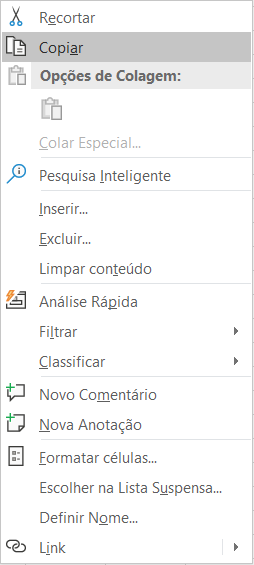
Em seguida, para colar, basta utilizar o botão direito do mouse e selecionar a opção “Colar Especial”. Dentro dessa opção temos alguns tipos de colagem e cada uma delas é diferente da outra.
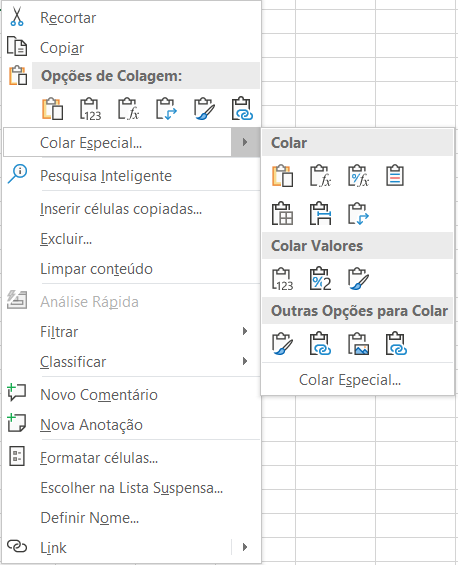
Abaixo é possível observar as opções que temos nesse menu e os seus respectivos resultados. A maioria é autoexplicativa, as outras serão explicadas logo abaixo.
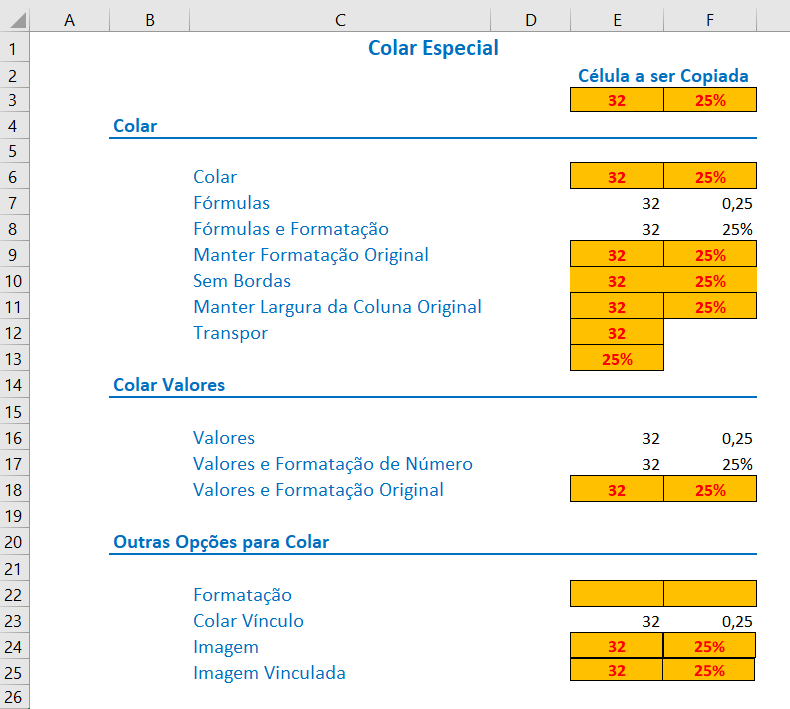
Transpor: essa opção de colagem tem a função de transforma a linha em coluna, ou seja, nossos dados que eram compostos em uma linha agora são compostos em uma coluna. Outra aplicação seria transformar dados que estão em coluna para dados em linhas.
Colar Vínculo: essa opção tem a função de igualar as células coladas com as células copiadas, ou seja, na imagem a opção de Colar Vínculo que estão nas células E23 e E24 possuem as fórmulas =E3 e =E4. Portanto essas células que foram coladas como vínculo serão iguais as células originais, então quando o usuário modificar a célula original essas células vinculadas também terão seus valores alterados, pois são iguais.
 Excel Impressionador
Tudo que você precisa saber, do Básico ao Avançado, pra dominar a ferramenta mais importante do Mercado de Trabalho. Aprenda as principais ferramentas, funções e recursos do Excel para deixar qualquer planilha mais chamativa e eficiente.
Começar agora


Imagem: essa opção cola uma imagem das células copiadas, ou seja, funciona como um print/foto das células.
Imagem Vinculada: essa opção é a junção de Colar Vínculo com Imagem, ou seja, é uma imagem das células copiadas, porém com vínculo, ou seja, se a célula copiada for modificada a imagem colada também será modificada.
Outra forma de utilizar o Colar Especial é utilizando a opção que fica na guia “Página Inicial”, basta selecionar Colar e depois Colar Especial ou utilizando o atalho CTRL + ALT + V.

Essa opção abre uma nova janela que permite ao usuário observar as opções de colagem disponíveis.

Essa janela tem algumas opções além das que já foram vistas apenas colando com o botão direito do mouse. Temos, por exemplo, a opção de operações. Essa opção tem as quatro operações básicas: Adição, Subtração, Multiplicação e Divisão.
Para o exemplo a seguir iremos utilizar essas opções com duas colunas de valores.
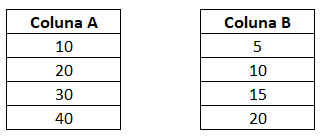
Neste caso iremos copiar os valores da Coluna A e vamos colar nos valores da Coluna B, o resultado será mostrado em uma terceira coluna mostrando cada uma das operações utilizadas.
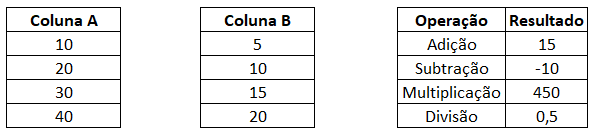
IMPORTANTE: é possível notar que ao copiar os valores da Coluna A aos valores da Coluna B os valores iniciais é que recebem as operações, ou seja, na segunda linha temos 20 e 10, portanto a operação vai ser a Coluna A será subtraída da Coluna B, portanto a conta será 10-20 = -10. O mesmo vale para a divisão colando a Coluna A na Coluna B teremos 20/40 = 0,5. Para as operações de adição e multiplicação a ordem não irá afetar o resultado final.
Para saber sobre mais sobre Colar Especial e outros assuntos de Excel, acompanhe que vamos enviar outros posts.
Você sabe o que é o Nível Impressionador do nosso Curso de Excel? É um nível que está acima do avançado! Quer saber mais? Só clicar no link!
Quer aprender tudo de Excel para se tornar o destaque de qualquer empresa?
Perguntas frequentes sobre o Colar Especial no Excel
1. O que é Colar Especial no Excel?
É um recurso que dá controle sobre o que será colado: valores, fórmulas, formatação, largura de colunas ou tudo junto. Em vez de colar o conteúdo completo, você escolhe exatamente qual parte do dado copiado deseja.
2. Como abrir o Colar Especial?
Copie a célula, vá em Página Inicial > Colar > Colar Especial, ou use o atalho Ctrl+Alt+V. Abre uma janela com as opções de colagem: valores, fórmulas, formatos, transpor e operações matemáticas.
3. Como colar apenas valores no Excel?
Copie o intervalo, abra o Colar Especial (Ctrl+Alt+V) e escolha a opção Valores. Assim você cola só o resultado, sem trazer as fórmulas — útil para fixar números calculados ou limpar referências.
4. Para que serve a opção Transpor?
A opção Transpor, dentro do Colar Especial, inverte a orientação dos dados: o que estava em linhas passa para colunas e vice-versa. É prática para reorganizar tabelas sem redigitar as informações.
