Classificar Gráficos em Ordem Cronológica no Power BI
Nessa publicação vamos ver algo que parece simples, mas precisa de algumas configurações: como classificar gráficos em ordem cronológica.
Para classificar gráficos em ordem cronológica no Power BI, use o recurso Classificar por Coluna: selecione a coluna com o nome do mês, vá em Ferramentas de Coluna > Classificar por Coluna e escolha a coluna com o número do mês (1 a 12). Assim o Power BI passa a ordenar os meses de Janeiro a Dezembro, e não mais em ordem alfabética.
Caso prefira esse conteúdo no formato de vídeo-aula, assista ao vídeo abaixo ou acesse o nosso canal do YouTube!
Resumo do vídeo: a aula mostra como resolver a ordenação alfabética que o Power BI aplica aos meses por padrão. Você aprende a criar um gráfico temporal com o nome do mês no eixo e a usar o recurso Classificar por Coluna para exibir os meses de Janeiro a Dezembro, na sequência cronológica correta.
Neste vídeo você aprende:
- por que o Power BI classifica os meses em ordem alfabética por padrão;
- como criar um gráfico de colunas usando o nome do mês no eixo;
- como usar o recurso Classificar por Coluna nas ferramentas de coluna;
- como associar o nome do mês ao número do mês (1 a 12);
- como alternar entre ordem crescente e decrescente no visual.
Para receber a planilha que usamos na aula no seu e-mail, preencha:
Por que classificar gráficos em ordem cronológica no Power BI?
Porque por padrão, o Power BI classifica os meses em ordem alfabética. Em nossas análises, queremos ver algum comportamento durante o ano (passar dos meses), e queremos observar a sequência correta de meses que se sucedem, sendo o primeiro Janeiro, e o último Dezembro.
Como fazer para classificar cronologicamente no Power BI?
Quando você tenta classificar por mês no Power BI utilizando o nome de cada mês, o padrão do Power BI é classificar em ordem alfabética. Classificar datas em ordem alfabética não é muito útil para nós, por isso precisamos entender quais são os passos necessários para classificar cronologicamente no Power BI.
No nosso arquivo de exemplo, como usado no vídeo, temos a tabela de BaseVendas já importada, com as colunas de dados de SKU, Quantidade Vendida, Loja, Data da Venda, Mês e Nome do Mês.
Queremos verificar o comportamento de vendas dessa loja durante o ano. Para isso, precisamos ir na primeira guia do Power BI, a Relatório, e criar uma visualização temporal. A escolhida no vídeo e que iremos usar de exemplo é a de colunas empilhadas.
Para criar essa visualização, vamos inserir a Quantidade Vendida nos valores, e o nome do mês nos Eixos da visualização. Observe abaixo como ficará inicialmente:
 Power BI Impressionador
Como dominar a ferramenta que mais cresce e forma profissionais disputados no Mercado de Trabalho, com a criação de Relatórios e Dashboards que impressionam e ajudam na tomada de decisão.
Começar agora


Podemos observar nessa imagem que claramente não temos a ordem cronológica dos meses (sequencia natural de sucessão dos meses). O Power BI, por padrão, ordena os meses em que as quantidades vendidas (representadas pelo tamanho da coluna) são maiores para os que são menores, por isso que as colunas estão em ordem decrescente de tamanho. E não é isso que nós queremos.
Vamos então tentar classificar o gráfico pelo nome do mês, que intuitivamente pensamos ser o correto. Na própria visualização do gráfico, iremos clicar em no canto superior direito em … (três pontinhos), em seguida em “Classificar por”, e por último em “Nome do mês”. Veja abaixo como ficará esse gráfico após essa mudança (repare que a ordem ainda está decrescente, nós não a mudamos):
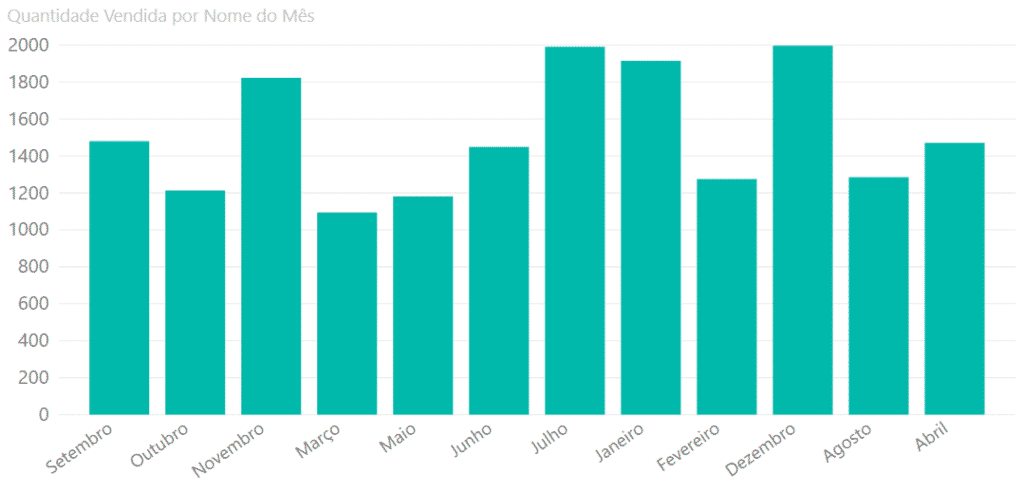
Novamente não será exatamente o que queremos, porque os meses agora estão ordenados do maior (em ordem alfabética: letra S) para o menor (em ordem alfabética: letra A). Temos a opção de ir em “…“ e colocar o nosso gráfico em ordem crescente (de letras), mas isso também não é o que queremos, pois vamos ter o gráfico ordenado com nomes dos meses de A, a S. Mas e agora?
Para o Power BI entender que queremos classificar os meses pelo número do mês, de Janeiro a Dezembro, ou seja, do mês 1 ao mês 12, teremos que fazer uma alteração na segunda guia do Power BI, a de Dados.

Precisamos clicar na coluna que queremos ordenar, no caso a de Nome do Mês, e ir no ícone de Classificar por Coluna (guia Modelagem ou Ferramentas de coluna), e escolher a coluna de Mês, porque queremos que a coluna de nome do mês siga a sequência de meses de 1 a 12, com a correspondência dos meses.
OBS: Após clicarmos, aparentemente nada aconteceu. Mas se retornarmos à guia de Relatório, podemos ver que o nosso gráfico estará corretamente ordenado, de Janeiro a Dezembro (em ordem crescente), ou de Dezembro a Janeiro (caso estivesse em ordem decrescente: ajeite indo em … > classificar em ordem crescente). Observe abaixo:

OBS2: Por que ele tinha entendido “errado” a coluna de nome do mês? Porque inicialmente ela é uma coluna qualquer de texto, com dados textuais. Inicialmente ele acha que temos diversos textos diferentes, e o mais normal é classificá-los em ordem alfabética (de A a Z).
Seguindo esses passos você vai conseguir ordenar os meses em ordem cronológica no Power BI! Esse é um problema bem comum, mas relativamente simples de ser resolvido! Siga nosso canal do Youtube e fique ligado no blog para mais conteúdo de Power BI. Até a próxima!
Perguntas frequentes
1. Por que o Power BI ordena os meses em ordem alfabética?
Porque a coluna com o nome do mês é um texto, e por padrão o Power BI classifica textos de A a Z. Para seguir a ordem do calendário, é preciso associá-la a uma coluna numérica de mês.
2. Como classificar os meses de Janeiro a Dezembro no Power BI?
Selecione a coluna com o nome do mês, vá em Ferramentas de Coluna, clique em Classificar por Coluna e escolha a coluna com o número do mês (1 a 12). O gráfico passa a exibir os meses na ordem cronológica.
3. O que é o recurso Classificar por Coluna no Power BI?
É a opção que ordena os valores de uma coluna com base em outra coluna. É muito usada para ordenar nomes de meses ou dias da semana pelo número correspondente, em vez da ordem alfabética.
4. Como inverter a ordem dos meses no gráfico?
No próprio visual, clique nos três pontinhos, escolha a opção de classificar o eixo e alterne entre ordem crescente (Janeiro a Dezembro) e decrescente (Dezembro a Janeiro).
Hashtag Treinamentos
Para acessar outras publicações de Power BI, clique aqui!