
Caixa de Seleção no Excel para Criação de CheckLists
Na publicação de hoje vou te mostrar uma ferramenta que é muito pouco utilizada mas pode ajudar bastante suas planilhas: a caixa de seleção no excel!
Caso prefira esse conteúdo no formato de vídeo-aula, assista ao vídeo abaixo ou acesse o nosso Canal do YouTube para mais vídeos!
O que você aprende neste vídeo
Resposta rápida: O vídeo monta uma lista de pessoas em que uma caixa de seleção marca quem tem habilitação. Mostra como habilitar os controles de formulário, inserir a caixa na célula, vinculá-la a uma célula (o que se repete caixa por caixa) e contar os VERDADEIRO e FALSO com CONT.SE.
Neste vídeo (14 min):
- 0:22 - Apresenta o resultado: uma planilha mais visual e interativa, pensada para quem não sabe usar muito bem o Excel, com uma lista de pessoas (nome, idade, profissão e cidade) em que uma caixa de seleção marca quem tem habilitação e um resumo conta quantos têm e quantos não têm.
- 2:02 - Habilita o ícone dos controles, que ele chama de maletinha: em Arquivo, Opções, Barra de Ferramentas de Acesso Rápido, escolhe os comandos da Guia Desenvolvedor, seleciona Inserir Controles, clica em Adicionar e confirma com OK; ela aparece no topo do Excel.
- 3:23 - Escolhe Caixa de Seleção entre os controles de formulário e a insere na primeira célula da lista.
- 4:11 - Troca o texto padrão da caixa: clica com o botão direito e depois com o esquerdo para selecionar o texto, apaga e escreve habilitado. Depois copia a célula com
Ctrl + Ce cola nas de baixo comCtrl + V. - 5:00 - Liga a primeira caixa a uma célula: botão direito na caixa, Formatar Controle, sombreamento 3D marcado e, em vínculo da célula, a célula F2, para guardar o clique.
- 6:39 - Repete o Formatar Controle, o sombreamento 3D e o vínculo para cada uma das outras caixas, cada uma com a sua célula na coluna F; ele avisa que essa etapa é operacional e leva algum tempo.
- 8:35 - Cria outra aba de análise com sim e não e a quantidade de pessoas com e sem habilitação, e deixa o visual mais limpo com verde e vermelho, sem linhas de grade e com bordas.
- 9:41 - Conta à mão as pessoas com e sem habilitação e mostra o limite disso: se alguém muda de situação, os números precisam ser digitados de novo.
- 10:17 - Automatiza com
CONT.SE: o intervalo é a coluna F inteira e o critério é a palavra verdadeiro entre aspas; trocando por falso, conta as pessoas sem habilitação. - 11:15 - Testa marcando e desmarcando caixas: os dois números mudam sozinhos. No fim, oculta a coluna F, com o botão direito e a opção Ocultar, para ela ficar escondida.
- 12:21 - Sugere usar a mesma ideia de sim ou não em outros contextos da empresa, como ver se o estoque está bom, se a venda está acima da meta e o controle de RH.
Trechos do vídeo:
- O ícone dos controles de formulário provavelmente não aparece de início no Excel: é preciso habilitá-lo uma vez, e ele fica disponível daí em diante.
- Uma caixa de seleção ligada a uma célula pelo vínculo da célula faz essa célula mostrar VERDADEIRO quando a caixa está marcada e FALSO quando está desmarcada, e é com esses valores que se faz a análise.
- Segurar a tecla
Altao inserir a caixa de seleção faz com que ela se encaixe certinho dentro da célula. - Se a célula vinculada mostrar cerquilhas no lugar de VERDADEIRO ou FALSO, o texto é maior do que a coluna: basta alargar a coluna.
Para baixar a planilha utilizada nesta publicação, clique aqui!
A caixa de seleção (checkbox) no Excel é um controle que pode ser marcado ou desmarcado, retornando VERDADEIRO ou FALSO em uma célula de vínculo. É usada para criar checklists, formulários e painéis interativos — por exemplo, marcar tarefas concluídas e contar automaticamente quantas foram feitas. Fica disponível na guia Desenvolvedor (e, nas versões recentes, na guia Inserir).
O que é uma Caixa de Seleção no Excel?
Essa caixa nada mais é do que uma caixa em que o usuário poderá marcar com um “check”, por isso é chamada de CheckBox em inglês, que seria um “certo”. Isso é muito utilizado em formulários para que o usuário marque alguma opção: sim, não, talvez, entre outras opções.
 Excel Impressionador
Tudo que você precisa saber, do Básico ao Avançado, pra dominar a ferramenta mais importante do Mercado de Trabalho. Aprenda as principais ferramentas, funções e recursos do Excel para deixar qualquer planilha mais chamativa e eficiente.
Começar agora


Quando utilizar o Checkbox?
Essa caixa é utilizada para facilitar as respostas dos usuários, desta forma não há necessidade de cada um escrever e é possível padronizar as respostas somente com as opções disponíveis para seleção.
Como utilizar uma Caixa de Seleção no Excel?
Antes de iniciar com a criação da caixa de seleção de fato vamos analisar os dados que temos dentro dessa tabela e em seguida vamos inserir a parte de controle de formulário.
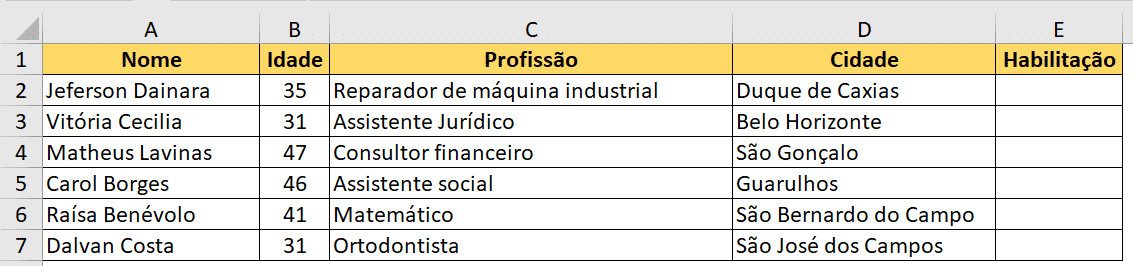
É possível observar que temos uma planilha bem simples com algumas informações e o nosso objetivo é facilitar o preenchimento da coluna de habilitação para aquelas pessoas que tem pouco conhecimento de Excel, ou seja, essa pessoa só irá precisar marcar essa caixa de seleção para inserir a resposta.
O primeiro passo antes de inserir a caixa de seleção é habilitar o controle de formulário, que é uma “caixa de ferramenta” que irá ficar no canto superior esquerdo do programa.
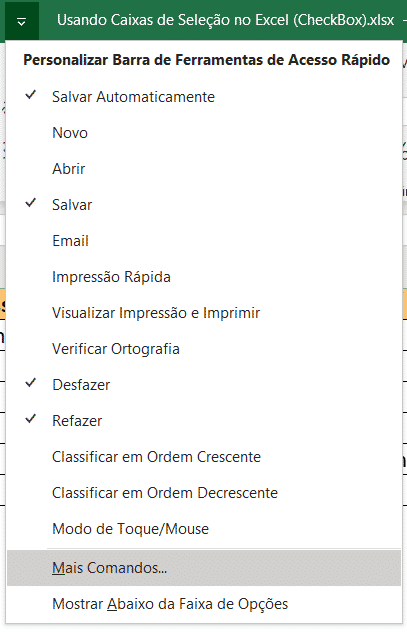
Para habilitar essa ferramenta basta ir até uma setinha que fica na parte superior esquerda do Excel, que é responsável pelas opções da Barra de Ferramentas de Acesso Rápido. Feito isso basta selecionar a opção Mais Opções.
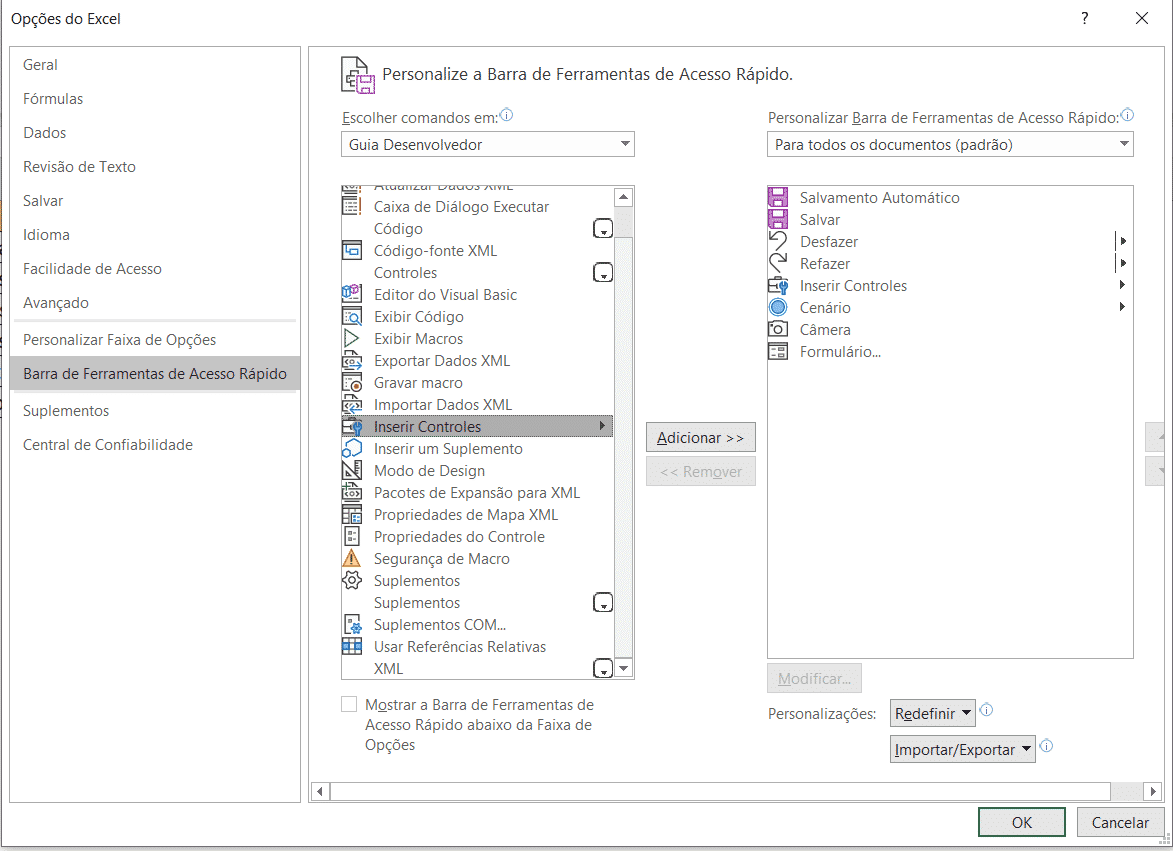
Feito isso será aberta uma nova janela para que possamos personalizar essa barra de ferramentas. Na parte de Escolher comandos em vamos selecionar a opção de Guia Desenvolvedor em seguida vamos selecionar a opção Inserir Controles, por fim basta selecionar Adicionar e pressionar OK.
Ao pressionar OK a caixa de ferramentas será inserida no canto superior esquerdo do Excel, próximo a seta em que utilizamos para entrar nas opções de personalização.
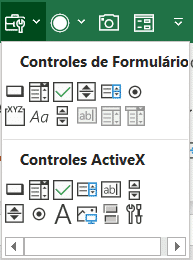
Esses são os controles de formulários e aqui dentro vamos ter a opção da Caixa de Seleção, que é a terceira opção. Lembrando que vamos utilizar a opção que está em Controles de Formulário e não a que está em Controles ActiveX.
Ao selecionar a caixa de seleção é possível clicar e arrastar em qualquer lugar da planilha para criá-la, no entanto queremos criar essa caixa dentro das células da coluna de Habilitação, para isso vamos segurar a tecla ALT e depois vamos clicar e arrastar dentro da primeira célula. Desta forma o Excel já ajusta o tamanho dessa caixa ao tamanho da célula facilitando para o usuário.
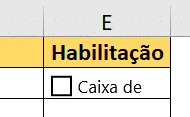
Com isso já temos a caixa de seleção criada. Podemos altera o texto dando um clique com o botão direito e depois com o botão esquerdo para selecionar a caixa.
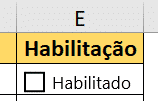
Agora para que o usuário consiga replicar essa caixa para as outras células, basta que ele selecione a célula que contém a caixa e em seguida copie e cole nas células abaixo.
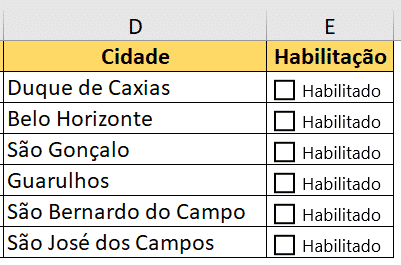
Desta forma temos a caixa de seleção para todas as células da tabela. A próxima etapa é bem importante para que possamos utilizar o resultado da seleção dessas caixas, desta forma será possível atribuir o resultado da seleção a uma célula.
Para isso basta pressionar com o botão direito em cima da caixa deseja e selecionar a opção Formatar Controle.
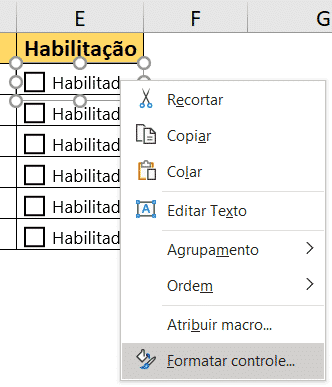
Ao selecionar essa opção será aberta uma janela para que o usuário consiga formatar essa caixa.

Neste caso vamos escolher uma célula para vincular a este resultado, para a primeira célula vamos selecionar o vínculo F2. Vamos selecionar também a opção de Sobreamento 3D para dar um visual melhor a caixa de seleção.
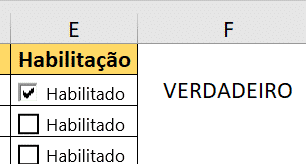
Agora toda vez que marcarmos ou não essa caixa teremos um resultado de Verdadeiro ou Falso para essa caixa.
OBS: Esse procedimento infelizmente terá que ser repetido para as outras caixas, pois não há uma forma automática de replicar isso.
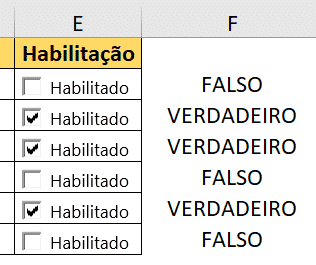
Feito isso temos nossas caixas prontas para serem utilizadas e o melhor de tudo, podemos utilizar esses resultados da coluna F para fazer algumas análises.
Para essas análises vamos criar uma aba e inserir algumas informações simples só para obter a contagem das pessoas que possuem ou não habilitação.

Para isso vamos utilizar a fórmula CONT.SE para que possamos contar os que possuem habilitação (vamos utilizar como critério “VERDADEIRO”) e os que não possuem habilitação (vamos utilizar como critério “FALSO”).
Vamos utilizar as seguintes fórmulas para as células C3 e C4 respectivamente:
=CONT.SE(Planilha1!F:F;"VERDADEIRO")=CONT.SE(Planilha1!F:F;"FALSO ")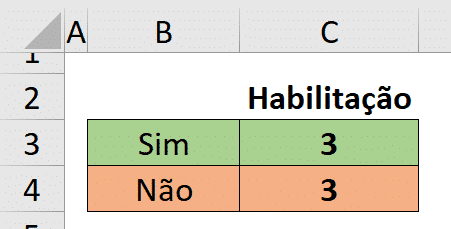
Desta forma ao modificar a seleção das caixas esses valores serão alterados automaticamente, fazendo com que essa seleção seja automática e o usuário consiga verificar esses números sempre que precisar sem que tenha que efetuar os cálculos novamente.
Perguntas frequentes sobre caixa de seleção no Excel
1. O que é uma caixa de seleção no Excel?
É um controle de formulário (checkbox) que pode ser marcado ou desmarcado. Ao ser ligado a uma célula, ele retorna VERDADEIRO quando marcado e FALSO quando desmarcado, permitindo criar listas e painéis interativos.
2. Como inserir uma caixa de seleção no Excel?
Ative a guia Desenvolvedor (em Arquivo > Opções > Personalizar Faixa de Opções), clique em Inserir e escolha a Caixa de Seleção em Controles de Formulário. Nas versões mais recentes do Excel, há também uma caixa de seleção nativa na guia Inserir.
3. Para que serve a célula de vínculo do checkbox?
A célula de vínculo guarda o estado da caixa (VERDADEIRO/FALSO). Com ela, você usa fórmulas para reagir à seleção — por exemplo, contar com CONT.SE quantas caixas estão marcadas ou aplicar formatação condicional.
4. Como criar um checklist no Excel?
Insira uma caixa de seleção em cada linha da lista, vincule cada uma a uma célula e use essas células para calcular o progresso (quantos itens foram concluídos) e destacar visualmente as tarefas marcadas com formatação condicional.
Conclusão – Caixa de Seleção no Excel
Nesta aula foi possível aprender como utilizar a Caixa de Seleção no Excel assim como utilizar as células de vínculo para calcular a quantidade de pessoas que possuem ou não habilitação.
Esse é um recurso muito interessante do Excel, pois pode incrementar os seus projetos e deixá-los ainda mais completos!
Hashtag Treinamentos
Para acessar outras publicações de Excel Intermediário, clique aqui!
